1、准备工作系列1:柱状图的横纵坐标;
系列2:辅助系列,帮助完成坐标轴修改。
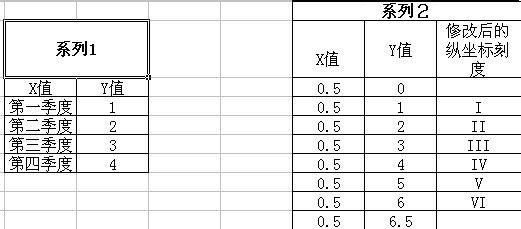
2、绘制散点图。在同一张散点图上添加系列1和系列2;

3、调整系列2;
数据系列格式,线性为直线,颜色为黑色,数据标签包含y值等等
逐一将系列2的数据标签修改为罗马数字(或其他)
不显示原纵坐标轴及刻度。
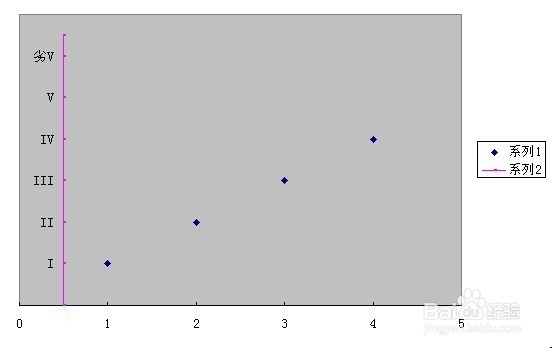
4、修改X轴坐标格式,起始值设为0.5;

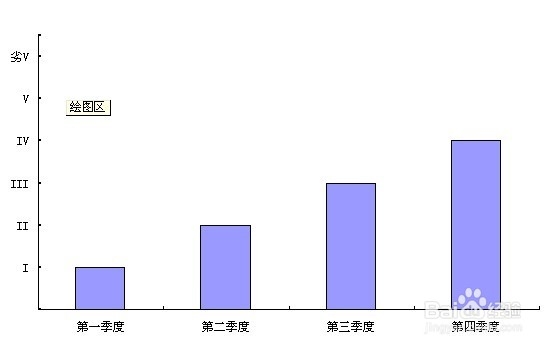
5、修改图表类型为柱状图,并调整不显示原Y轴的的数字刻度。至此,便实现了将柱状图的纵坐标修改为罗马数字(或其他)。为了美观,可以适当多次微调,在此不再赘述。

时间:2026-04-22 20:26:30
1、准备工作系列1:柱状图的横纵坐标;
系列2:辅助系列,帮助完成坐标轴修改。
2、绘制散点图。在同一张散点图上添加系列1和系列2;
3、调整系列2;
数据系列格式,线性为直线,颜色为黑色,数据标签包含y值等等
逐一将系列2的数据标签修改为罗马数字(或其他)
不显示原纵坐标轴及刻度。
4、修改X轴坐标格式,起始值设为0.5;
5、修改图表类型为柱状图,并调整不显示原Y轴的的数字刻度。至此,便实现了将柱状图的纵坐标修改为罗马数字(或其他)。为了美观,可以适当多次微调,在此不再赘述。
