Windows系统怎样安装OBS屏幕录制软件

 时间:2026-02-12 10:51:32

1、首先选中已经下载好的OBS安装包,如下图,双击鼠标左键打开

Windows系统怎样安装OBS屏幕录制软件

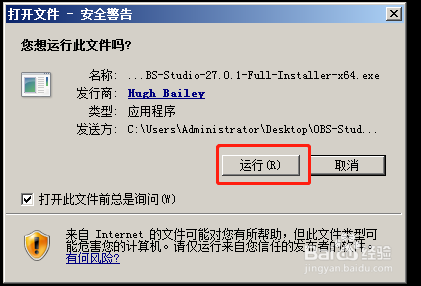
2、弹出如下图界面,点击运行按钮

Windows系统怎样安装OBS屏幕录制软件

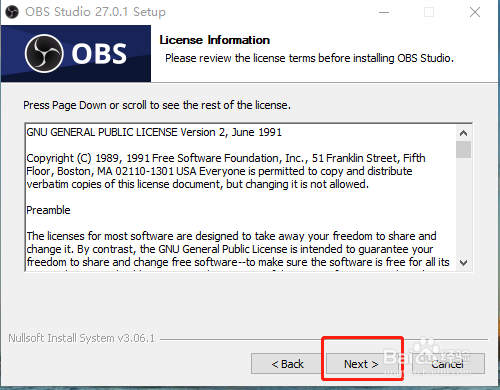
3、打开如下图界面,点击Next按钮

Windows系统怎样安装OBS屏幕录制软件

4、打开如下图界面,点击Next按钮

Windows系统怎样安装OBS屏幕录制软件

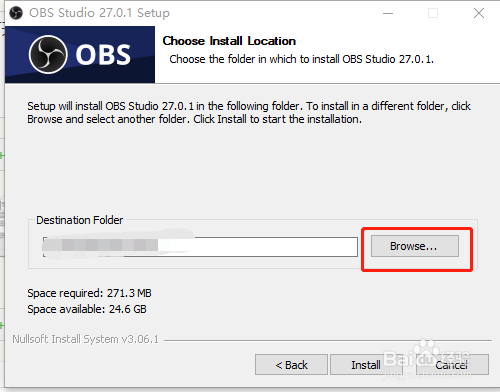
5、打开如下图界面,选择Browse按钮,点击打开

Windows系统怎样安装OBS屏幕录制软件

6、打开如下图界面,选中软件安装的目录,然后点击确定按钮返回

Windows系统怎样安装OBS屏幕录制软件

7、返回后,点击Install按钮,如下图

Windows系统怎样安装OBS屏幕录制软件

8、打开如下图界面,可以看到OBS软件正在安装中

Windows系统怎样安装OBS屏幕录制软件

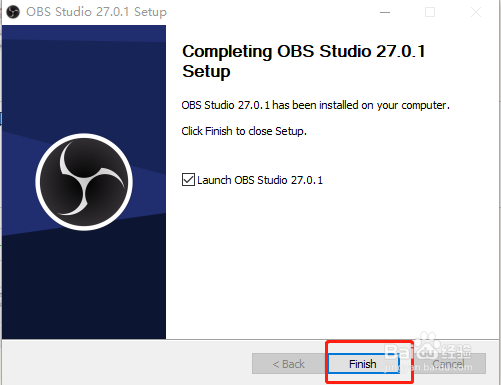
9、稍等一会后,出现如下图界面,表示软件已经安装完成了,点击Finish退出安装
Windows系统怎样安装OBS屏幕录制软件

10、到此,Windows 系统安装OBS屏幕录制软件已经完成了。

  • 战神g8ta7np显卡功耗
  • 怎么查看硬盘温度
  • 如何用捷径下载抖音音频
  • 液晶电视支架有划痕怎么修复
  • OBS Studio显示预览/输出标签怎么关闭?
  • 热门搜索
    福建旅游景点推荐 黄山旅游图片 大学生旅游调查问卷 深圳大鹏湾旅游攻略 迪拜旅游签证 青藏高原旅游 惠州罗浮山旅游攻略 贺州旅游景点 香港旅游花费 苏州旅游财经学院