1、先来看下,要把表一转换成表二;

2、打开Excel表格,选择区域;

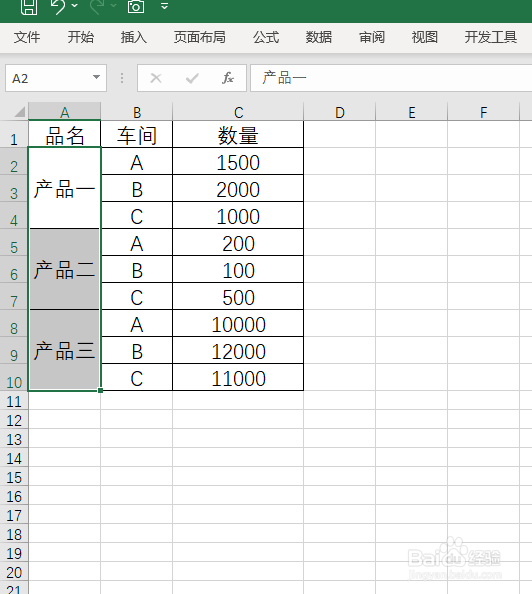
3、同时按Ctrl 1两键;块闲

4、对齐-合并单元格(去勾),确定;


5、按F5键,定位条件;
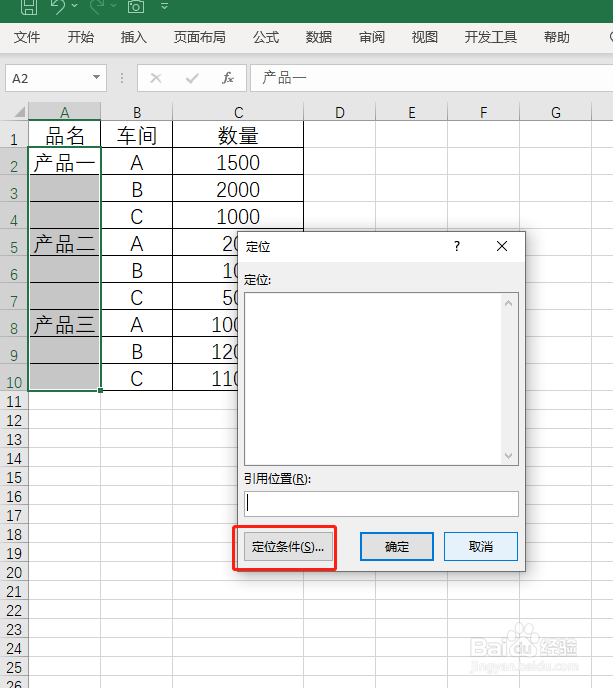
6、空值(勾选),确定;

7、输入公式:
=A2;
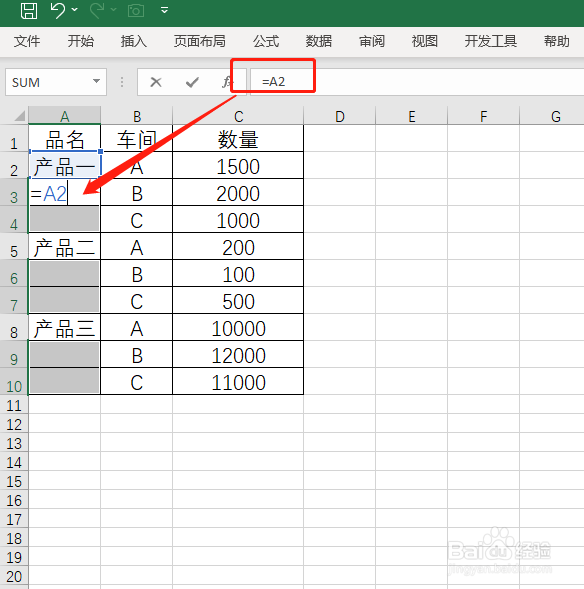
8、同时边珠披按Ctrl Enter两键;
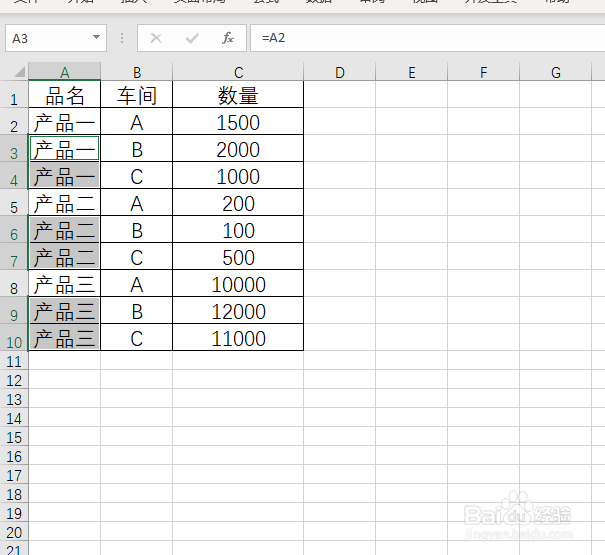
9、最后,完成操作;

10、以上就是,Excel取消单元格率付合并,且向下补全信息的方法。
时间:2026-05-02 22:20:15
1、先来看下,要把表一转换成表二;
2、打开Excel表格,选择区域;
3、同时按Ctrl 1两键;块闲
4、对齐-合并单元格(去勾),确定;
5、按F5键,定位条件;
6、空值(勾选),确定;
7、输入公式:
=A2;
8、同时边珠披按Ctrl Enter两键;
9、最后,完成操作;
10、以上就是,Excel取消单元格率付合并,且向下补全信息的方法。
