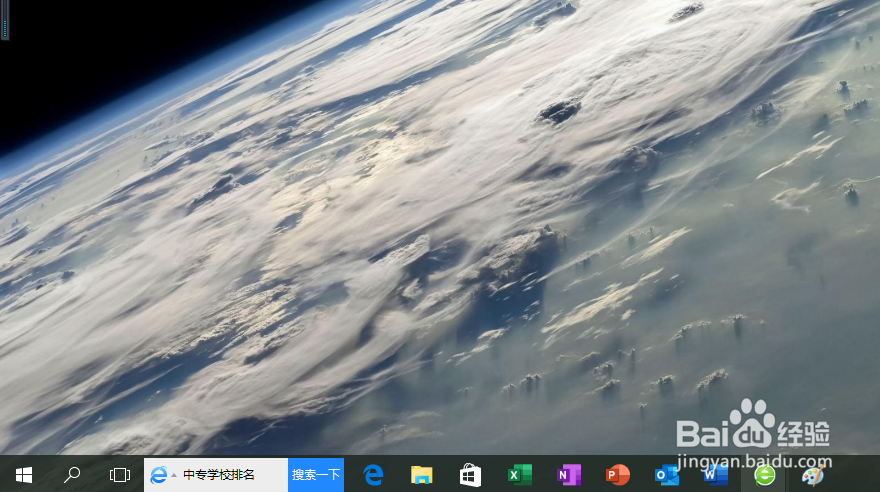
1、点击WIN10任务栏"开始"按钮
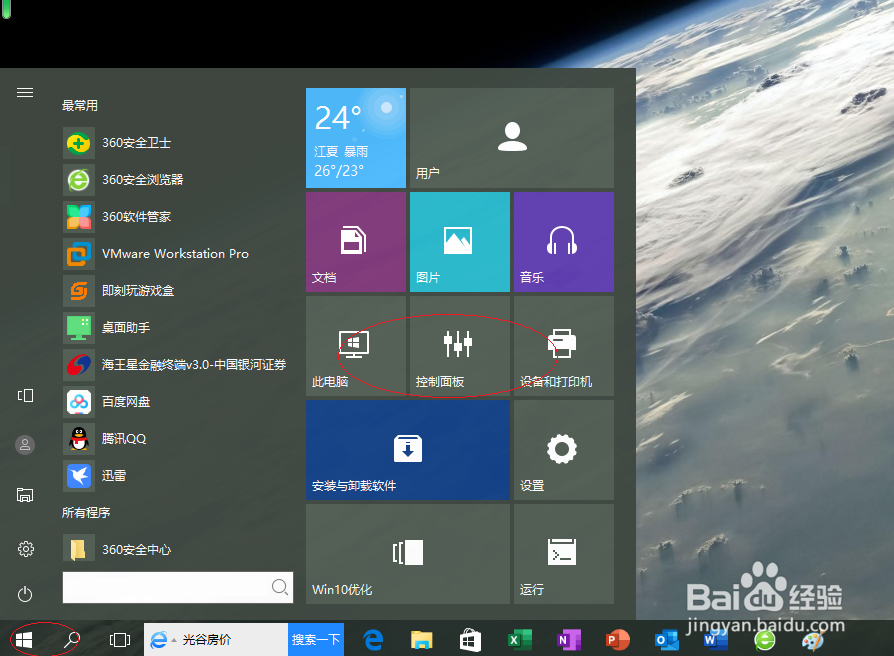
2、选择"控制面板"磁贴
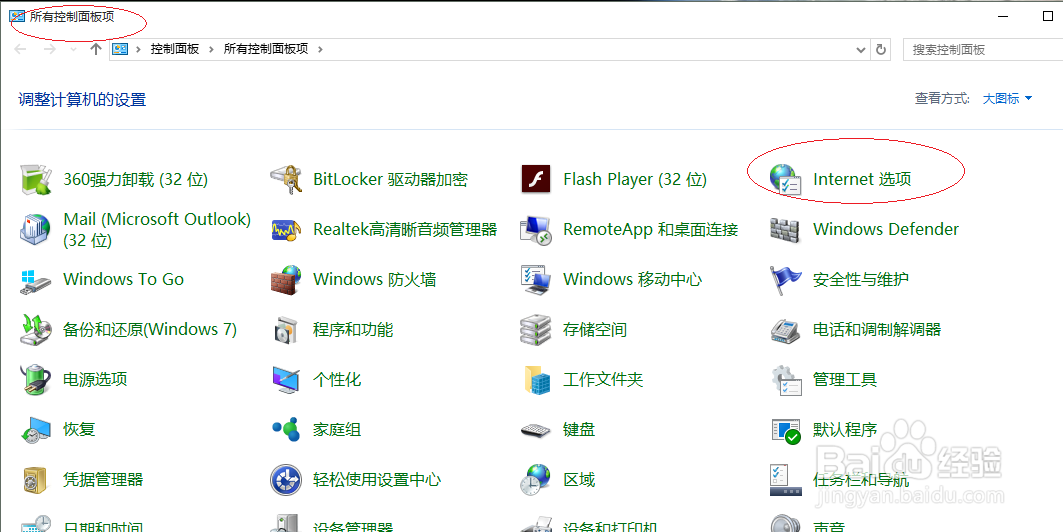
3、点击"Internet 选项"图标
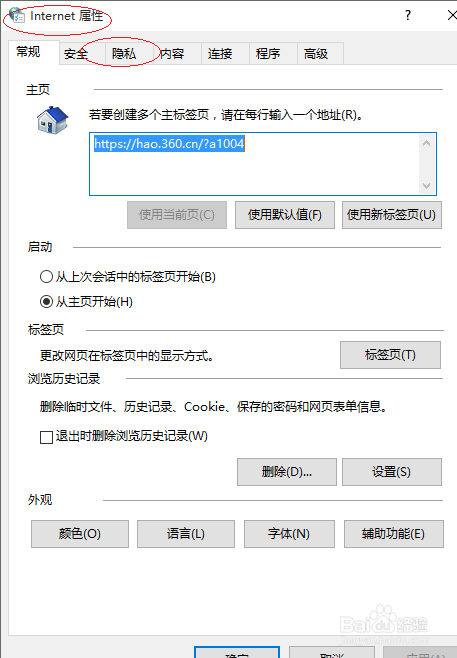
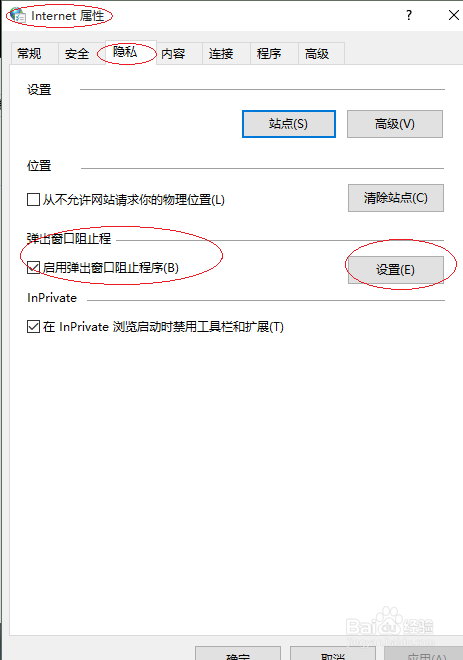
4、选择"隐私"选项卡标签
5、勾选"启用弹出窗口阻止程序"复选框,点击"设置"按钮
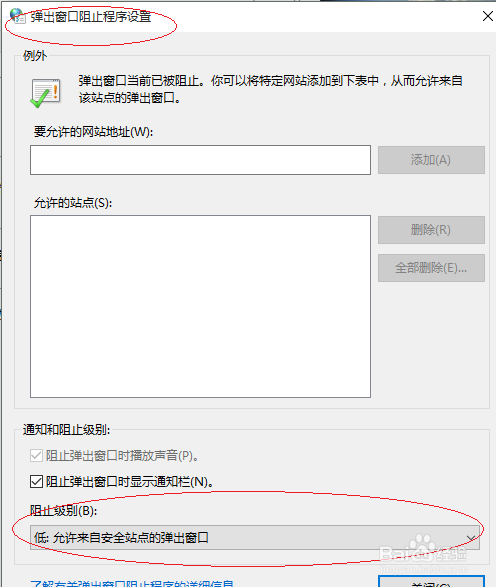
6、点击"阻止级别"文本框向下按钮
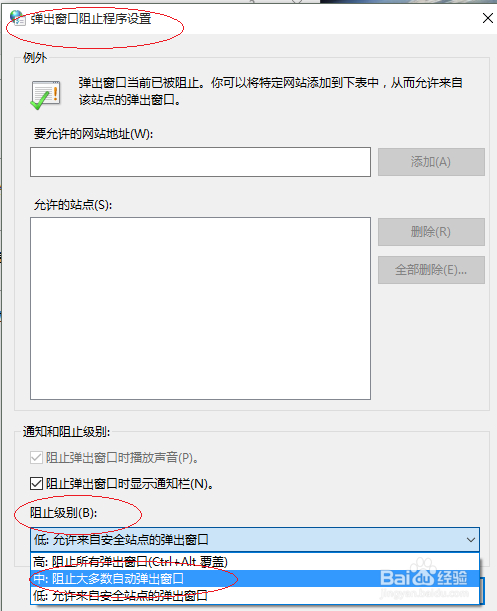
7、选择"中:阻止大多数自动弹出窗口"即可
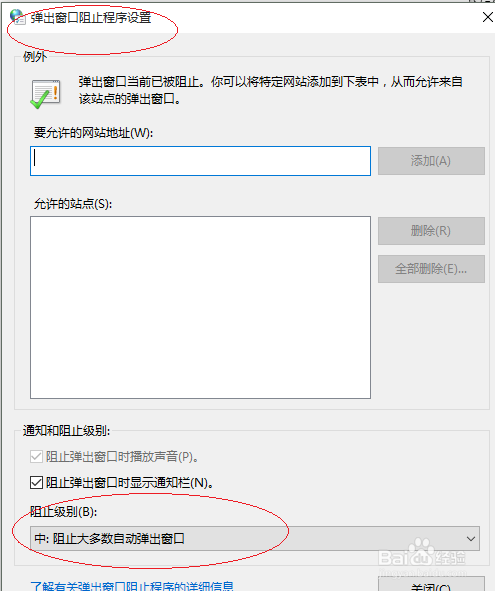
8、完成阻止广告弹出窗口的设置,本例到此感谢朋友们的关注
时间:2026-05-01 02:47:58
1、点击WIN10任务栏"开始"按钮
2、选择"控制面板"磁贴
3、点击"Internet 选项"图标
4、选择"隐私"选项卡标签
5、勾选"启用弹出窗口阻止程序"复选框,点击"设置"按钮
6、点击"阻止级别"文本框向下按钮
7、选择"中:阻止大多数自动弹出窗口"即可
8、完成阻止广告弹出窗口的设置,本例到此感谢朋友们的关注
