1、首先,我们在桌面右击,选择个性化……和win7/8一样的啦。
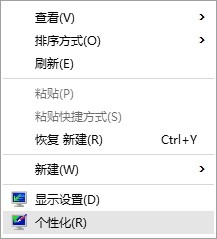
2、但是进去之后发现是进入了win 10的设置界面,并不是我们熟知的个性化控制面板,左侧找不到“个性化设置”选项。

3、这个时候点击左侧的主题选单,发现右侧菜单变化了。
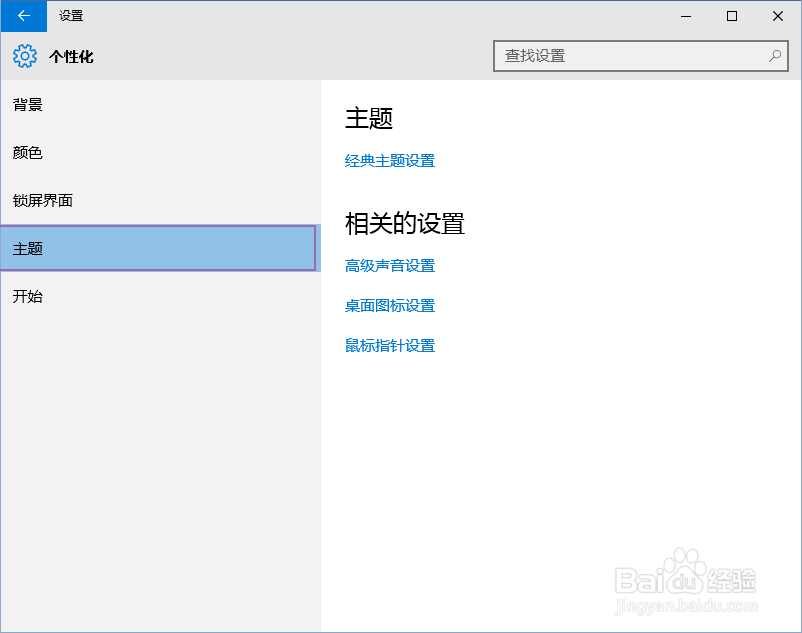
4、在右侧找到桌面图标设置选项,单击选项。

5、这就到了我们熟知的桌面图标设置界面,将你要选择的图标前的复选框打勾。
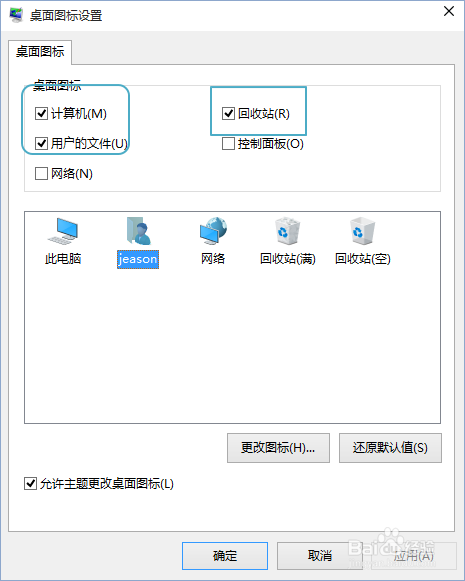
6、这个时候再看桌面就有你想要的图标了。

时间:2026-04-24 18:09:21
1、首先,我们在桌面右击,选择个性化……和win7/8一样的啦。
2、但是进去之后发现是进入了win 10的设置界面,并不是我们熟知的个性化控制面板,左侧找不到“个性化设置”选项。
3、这个时候点击左侧的主题选单,发现右侧菜单变化了。
4、在右侧找到桌面图标设置选项,单击选项。
5、这就到了我们熟知的桌面图标设置界面,将你要选择的图标前的复选框打勾。
6、这个时候再看桌面就有你想要的图标了。
