PS如何设计会员卡通图标

 时间:2026-05-01 06:11:45

1、新建PS画布,点击添加【圆角矩形】,填充红色,画出图形。
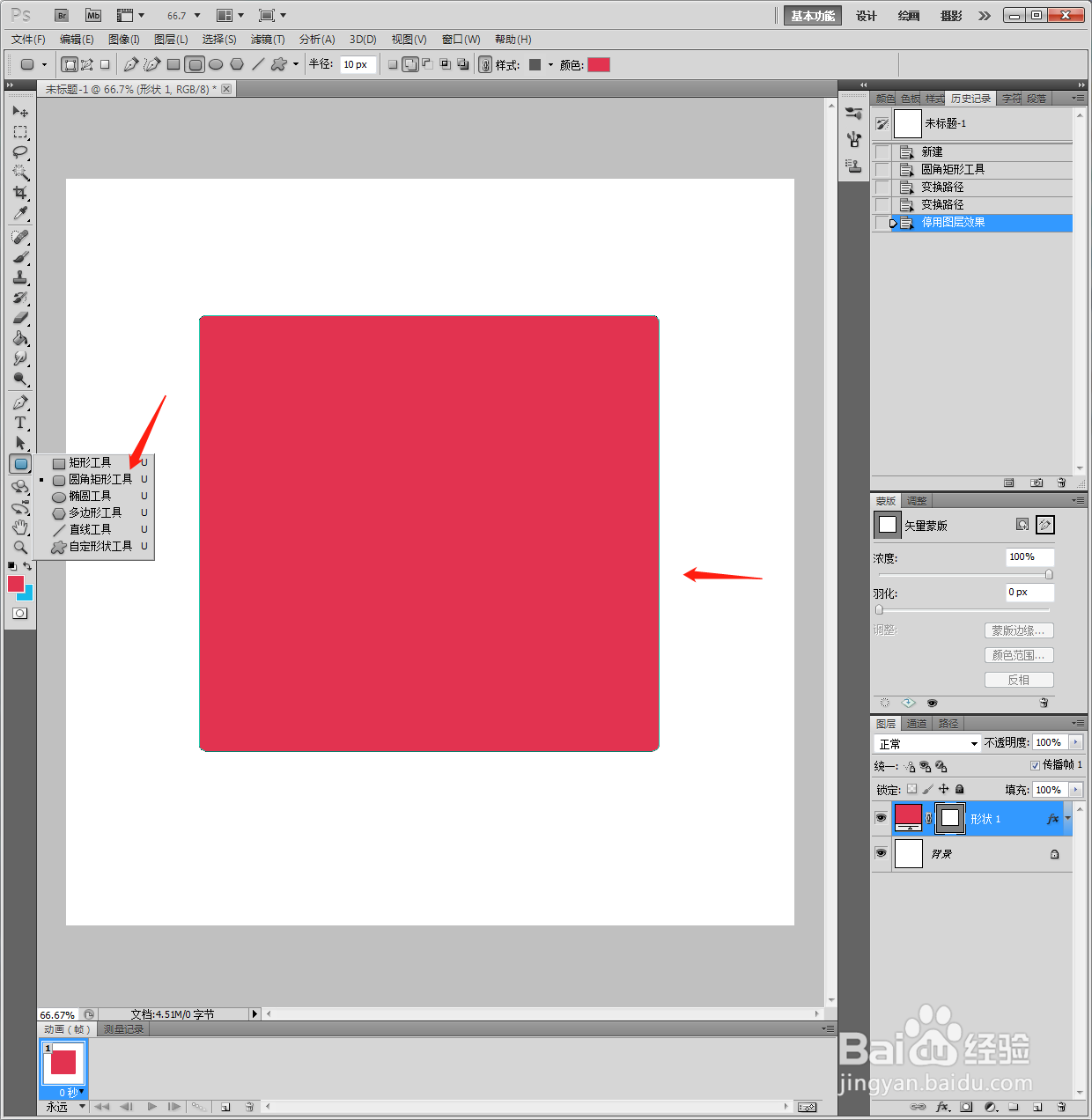
PS如何设计会员卡通图标

2、点击添加【皇冠图形】,画出黄色的皇冠。

PS如何设计会员卡通图标

3、点击添加【横排文字工具】,编辑【白色】【黑体】英文。

PS如何设计会员卡通图标

4、选中皇冠图层,鼠标右键【栅格化图层】。

PS如何设计会员卡通图标

5、接着使用【油漆桶】填充皇冠的其他区域。

PS如何设计会员卡通图标

6、最后另存为图片格式。

PS如何设计会员卡通图标

1、1、新建PS画布,点击添加【圆角矩形】,填充红色,画出图形。

2、点击添加【皇冠图形】,画出黄色的皇冠。

3、点击添加【横排文字工具】,编辑【白色】【黑体】英文。

4、选中皇冠图层,鼠标右键【栅格化图层】。

5、接着使用【油漆桶】填充皇冠的其他区域。

6、最后另存为图片格式。

  • PR用反转做特殊颜色效果
  • Photoshop(ps)最10大最常用的快捷键
  • flash如何制作遮罩动画一(23)
  • Premiere入点和出点的设置以及操作的教程
  • PS+AI如何设计“五四青年节”字体
  • 热门搜索
    海南岛旅游价格 平遥旅游网 青岛大连旅游 台湾旅游大概多少钱 厦门旅游包车 悠哉旅游 武夷山旅游攻略自助游 杭州千岛湖旅游 上虞旅游 浙江普陀山旅游攻略