wps表格中怎么插入“簇状条形图”

 时间:2026-04-21 21:36:23

1、新建一篇wps表格。如下所示:

wps表格中怎么插入“簇状条形图”

2、在wps表格中制作一份表格作为示例。如下所示:

wps表格中怎么插入“簇状条形图”

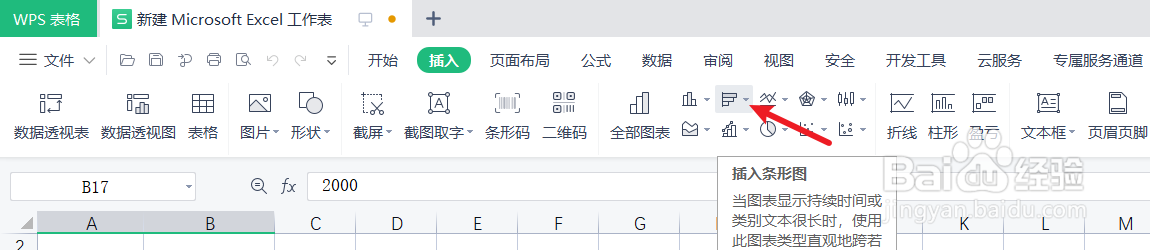
3、点击wps表格中的“插入”工具栏。如下所示:

wps表格中怎么插入“簇状条形图”

4、在wps表格中全选表格区域,并点击插入工具栏中的“条形图”-“簇状条形图”。如下所示:
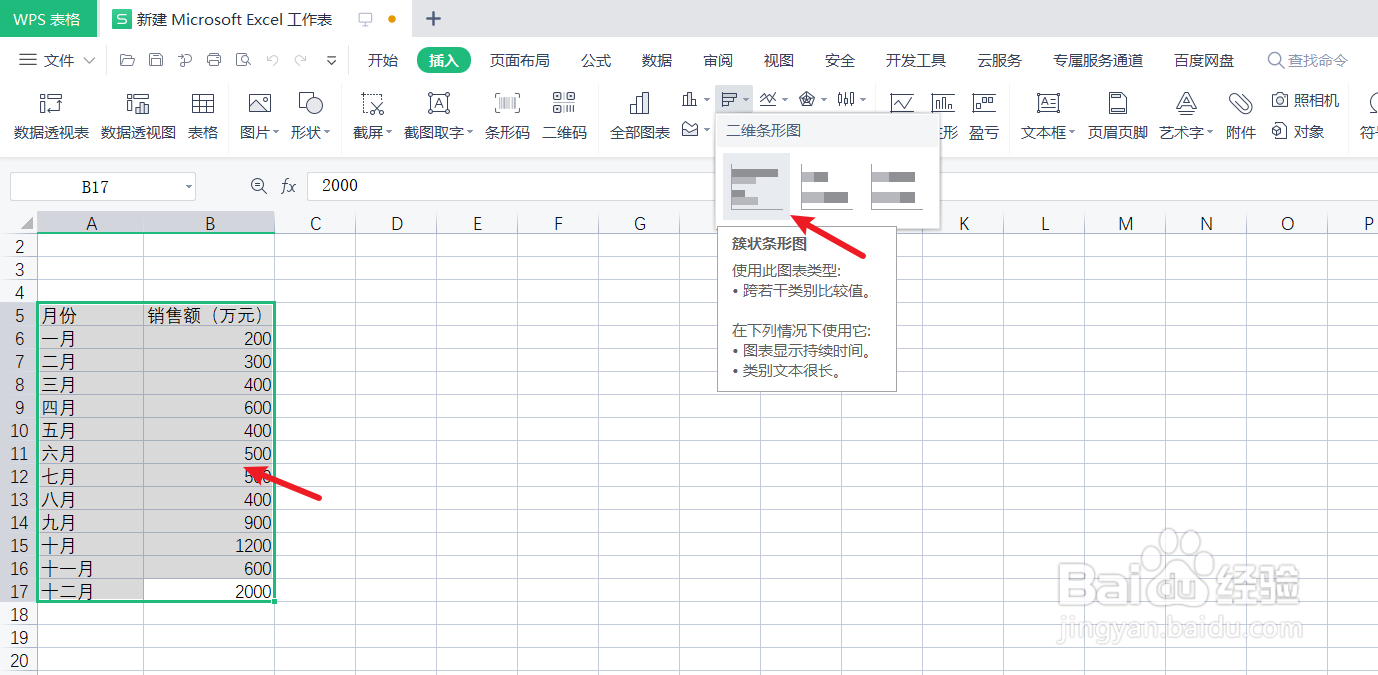
wps表格中怎么插入“簇状条形图”

5、预览wps表格中插入的“簇状条形图”。如下所示:

wps表格中怎么插入“簇状条形图”

6、总结:wps表格中怎么插入“簇状条形图”

(1)新建一篇wps表格

(2)在wps表格中制作一份表格作为示例

(3)点击wps表格中的“插入”工具栏

(4)在wps表格中全选表格区域,并点击插入工具栏中的“条形图”-“簇状条形图”

(5)预览wps表格中插入的“簇状条形图”效果。

  • wps表格中如何插入“簇状柱形图”
  • wps怎么制作三维分离饼图
  • wps表格怎样套用表格样式
  • wps表格数据怎么生成一个“簇状条形图”
  • WPS怎么设置首字下沉
  • 热门搜索
    江门旅游 长沙商贸旅游职业技术学院 腾冲旅游攻略 峨眉山旅游攻略 连云港旅游 秦皇岛旅游 广州旅游景点 长岛旅游攻略 土耳其旅游 苏州旅游景点