怎么将视频背景用自定义图片进行替换

 时间:2026-02-14 16:12:56

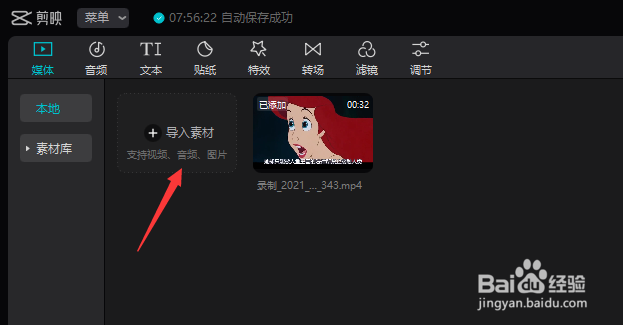
1、首先,我们在软件界面中点击导入按钮,将相应的视频导入到软件界面中。
怎么将视频背景用自定义图片进行替换

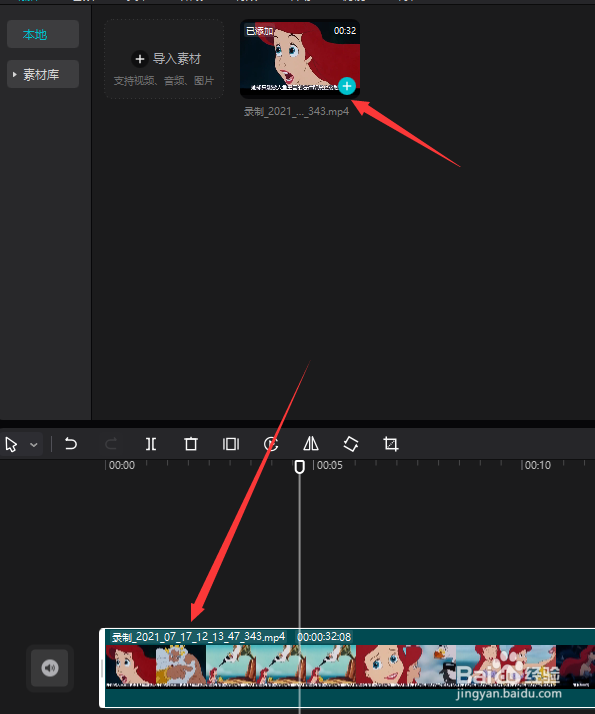
2、接下来,我们将视频拖动到时间轴上,在右侧的视频播放界面中,点击原始下拉列表。
怎么将视频背景用自定义图片进行替换

怎么将视频背景用自定义图片进行替换

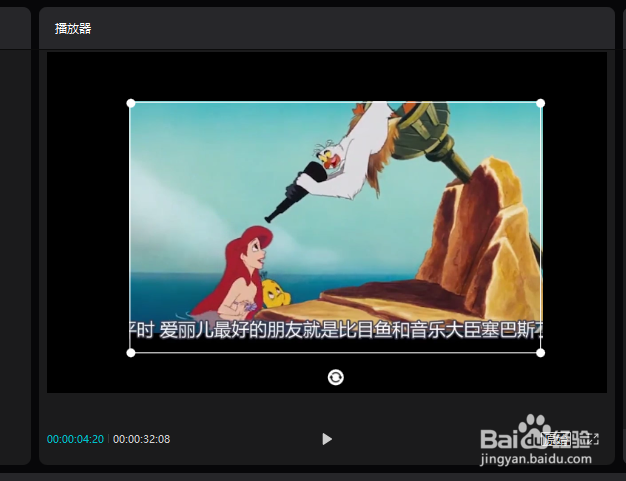
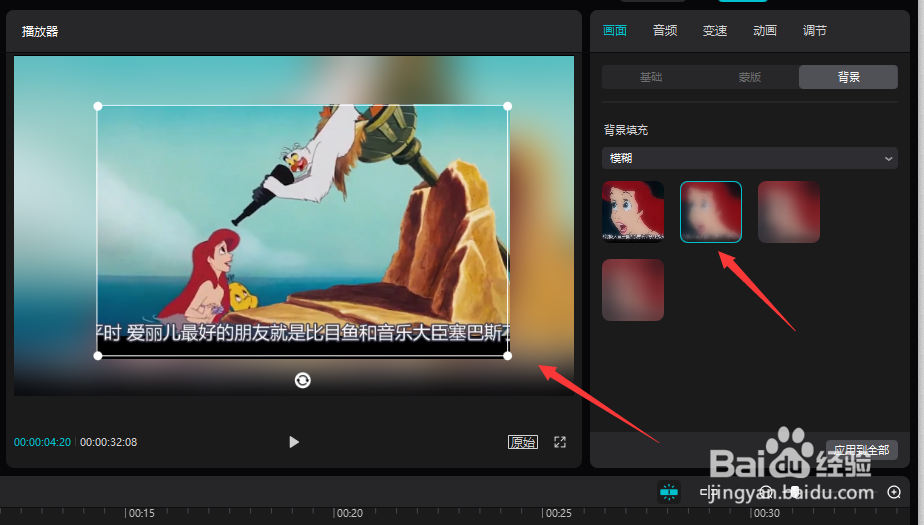
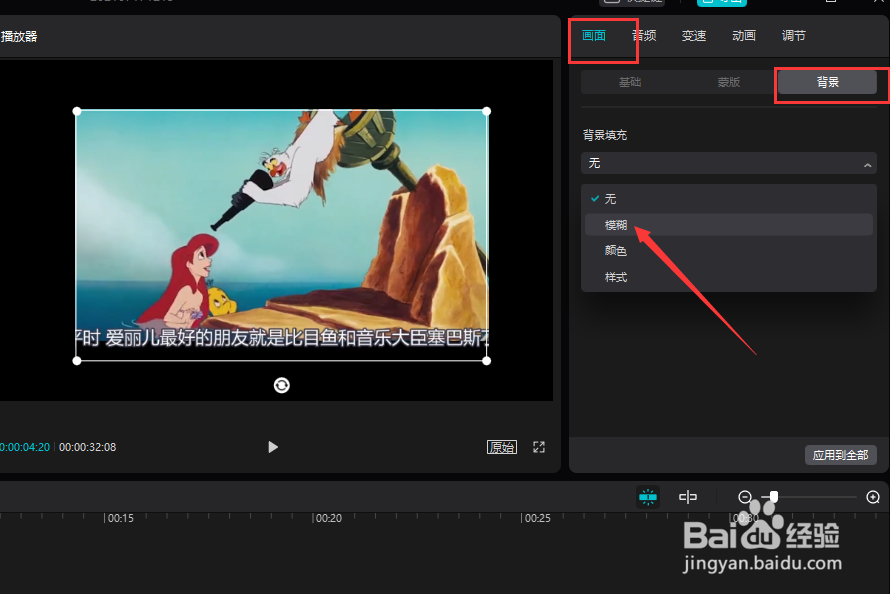
3、这次列表中,我们可以设置一种视频画面比例,也可以通过缩放视频来实现想要的大小尺寸。在此,我们可以在右侧属性背景界面中选择一种背景色进行应用。
怎么将视频背景用自定义图片进行替换

怎么将视频背景用自定义图片进行替换

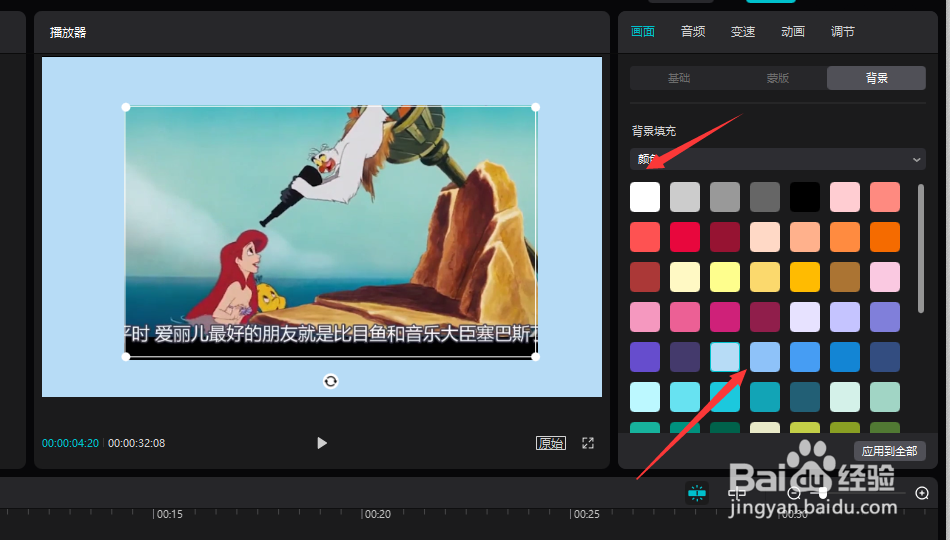
4、在此,我们在一起背景设置界面中,可以设置一种颜色作为背景。

怎么将视频背景用自定义图片进行替换

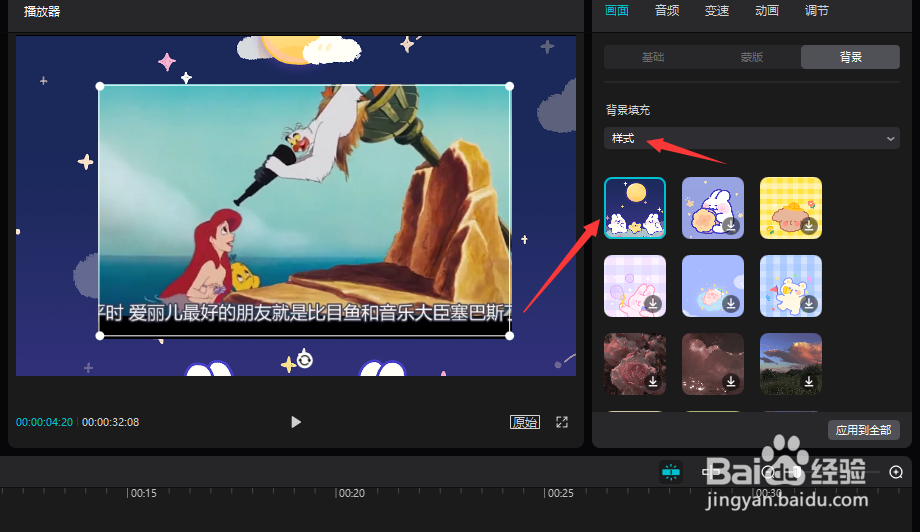
5、除此之外,我们也可以设置一种自定义背景图片作为背景,点击样式或者图片列表,这次可以添加自定义的图片。
怎么将视频背景用自定义图片进行替换

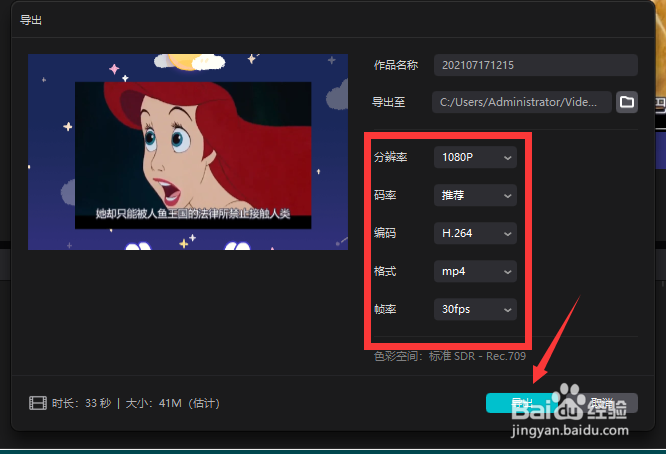
6、最后到视频的背景设置完成后,我们就可以点击导出将视频导出保存了。

怎么将视频背景用自定义图片进行替换

  • 视频怎么抠图换背景
  • 录好的视频怎么换背景
  • 视频背景怎么换
  • 剪映怎么去视频背景只留人像
  • 如何将给视频换背景的同时只保留人物
  • 热门搜索
    中国旅游资讯 塞维利亚旅游 西安旅游论坛 上饶旅游网 乐六旅游 怒江旅游景点大全 北京故宫旅游攻略 鲁滨逊旅游网 巴布亚新几内亚旅游 荆楚旅游网