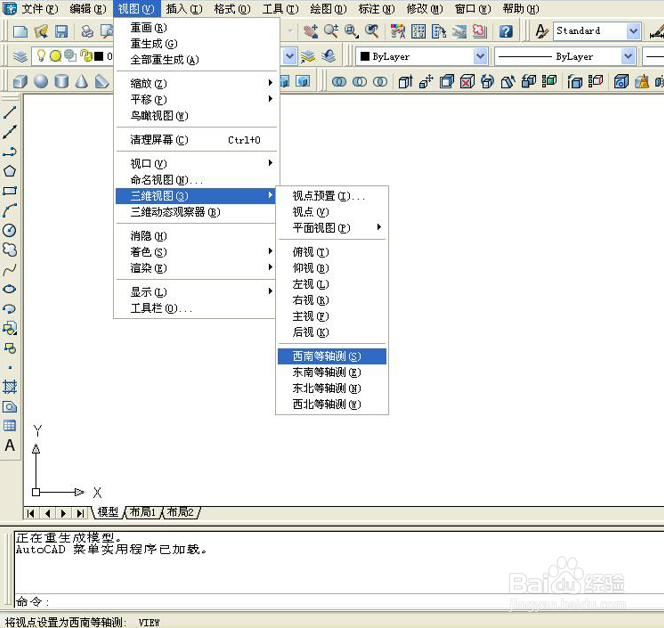
1、打开CAD软件,选择“视图”中的“三维视图”中的“西南等轴侧”视图。
2、利用建模中圆锥命令,画一个底面直径是25,高是60的圆锥体。

3、以圆锥底面圆心为起点,画一条长是8的直线,用来作为剖切的面上一点。

4、在“修改”中点击“三维操作”里面的“剖切”命令,准备剖切。
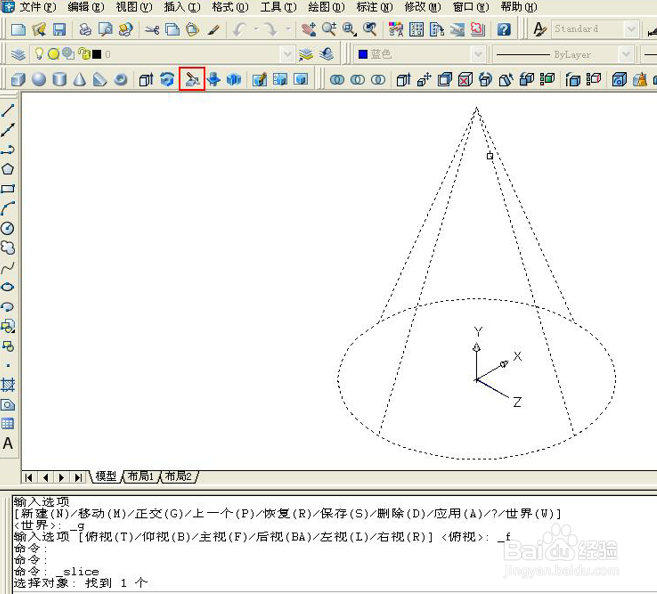
5、在任务栏中选择三点定面的方法,确定剖切平面,同时记得全选三维图形。

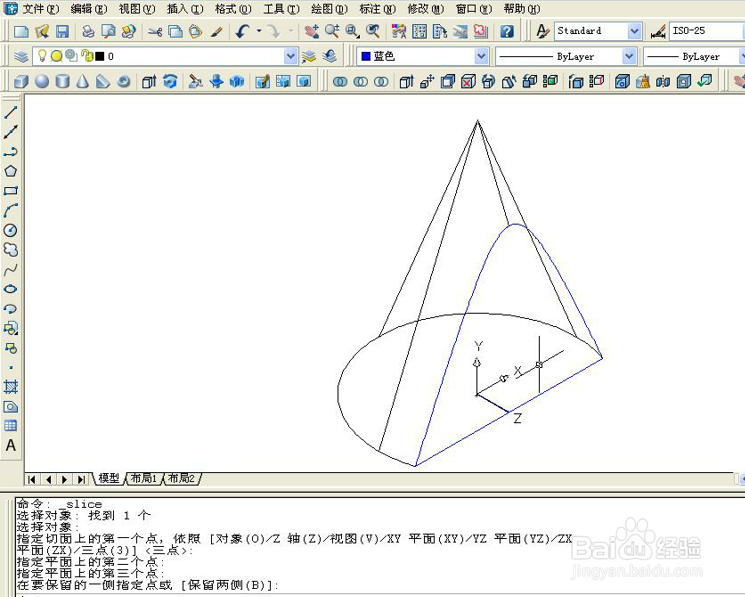
6、打开“正交”模式,选择长为8的线的另一端点,同时在其他坐标轴上任意选择两点,确定平面。

7、任务栏提示:在保留的那一侧任意点击一点,剖切完成。
时间:2026-04-21 23:37:02
1、打开CAD软件,选择“视图”中的“三维视图”中的“西南等轴侧”视图。
2、利用建模中圆锥命令,画一个底面直径是25,高是60的圆锥体。
3、以圆锥底面圆心为起点,画一条长是8的直线,用来作为剖切的面上一点。
4、在“修改”中点击“三维操作”里面的“剖切”命令,准备剖切。
5、在任务栏中选择三点定面的方法,确定剖切平面,同时记得全选三维图形。
6、打开“正交”模式,选择长为8的线的另一端点,同时在其他坐标轴上任意选择两点,确定平面。
7、任务栏提示:在保留的那一侧任意点击一点,剖切完成。
