如何使用cad绘制双扇双面弹簧门

 时间:2026-02-12 14:04:38

1、打开cad,使用直线工具,先绘制一条竖直的辅助线,如下图。

如何使用cad绘制双扇双面弹簧门

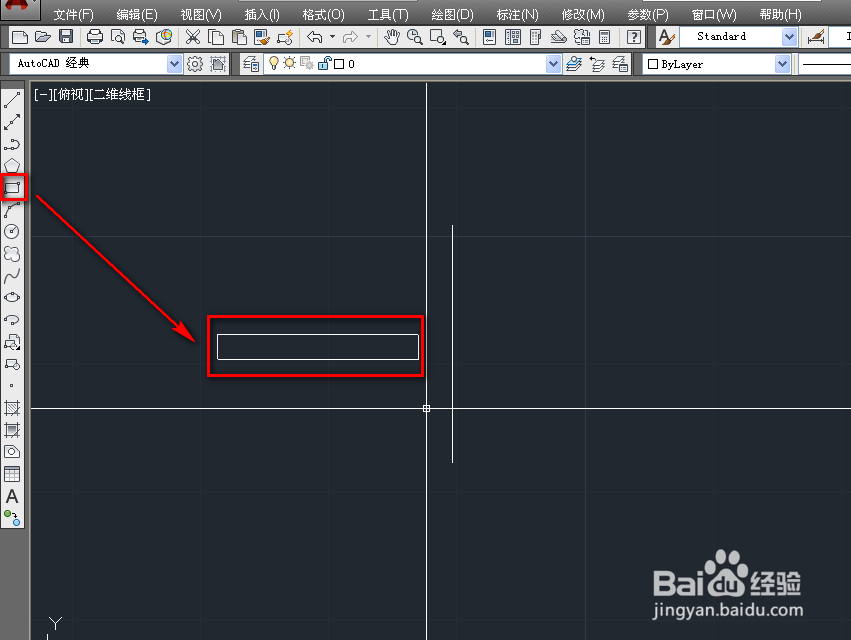
2、使用矩形工具在竖线左侧绘制一个条形的矩形,如下图。

如何使用cad绘制双扇双面弹簧门

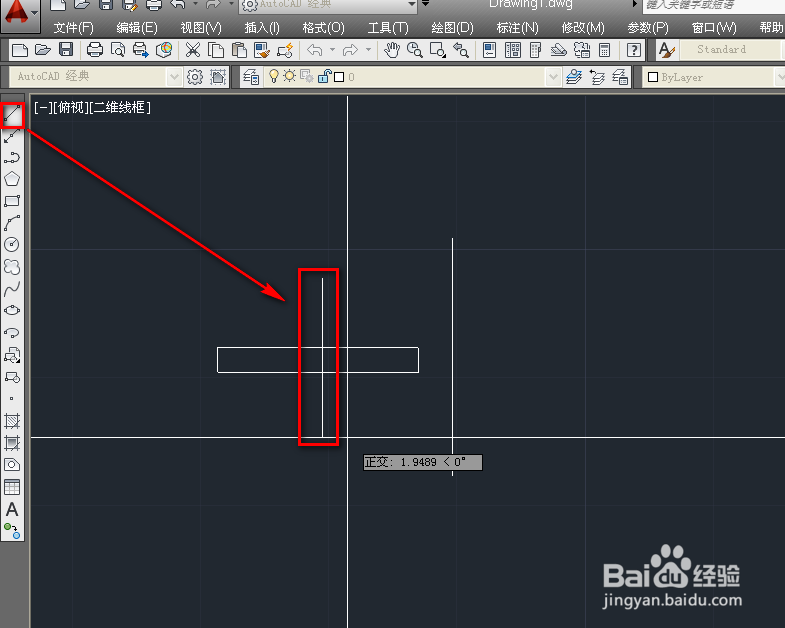
3、再绘制一条穿过矩形的辅助线,如下图。

如何使用cad绘制双扇双面弹簧门

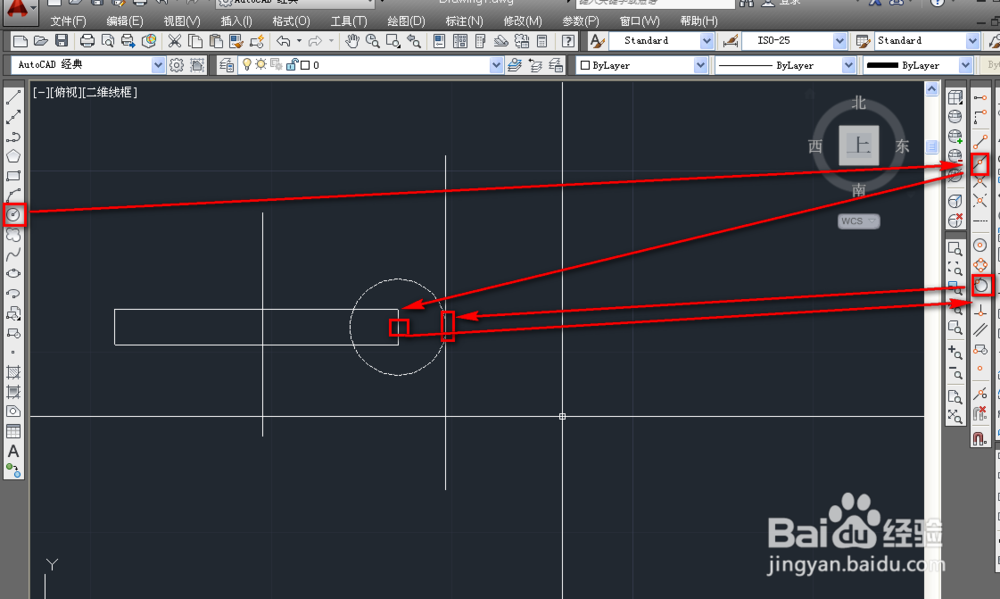
4、以矩形一边中点为圆心绘制一个圆与竖线相切,这里注意捕捉中点和捕捉切点,如下图。
如何使用cad绘制双扇双面弹簧门

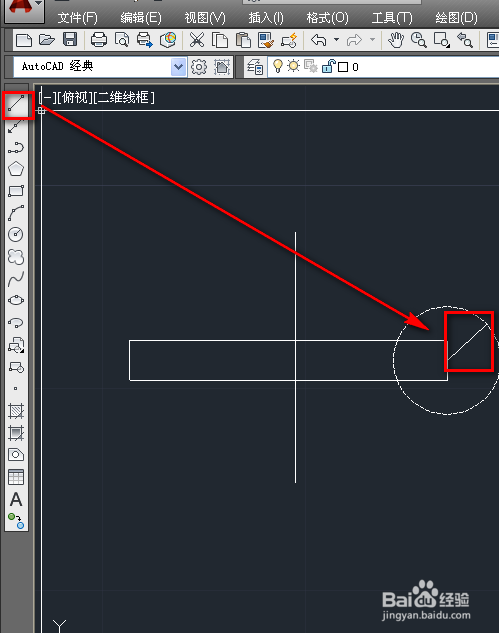
5、使用直线工具绘制一条半径,如下图。

如何使用cad绘制双扇双面弹簧门

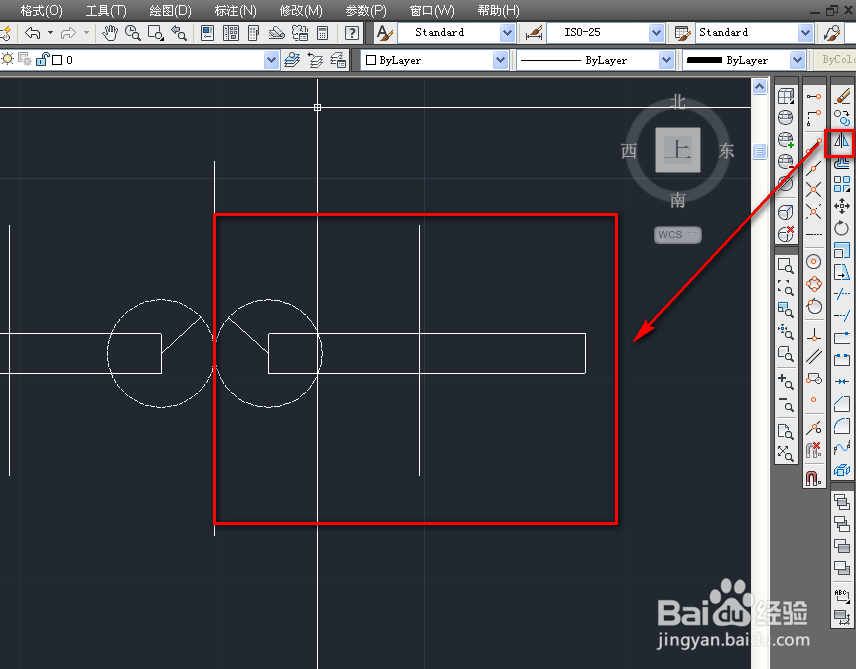
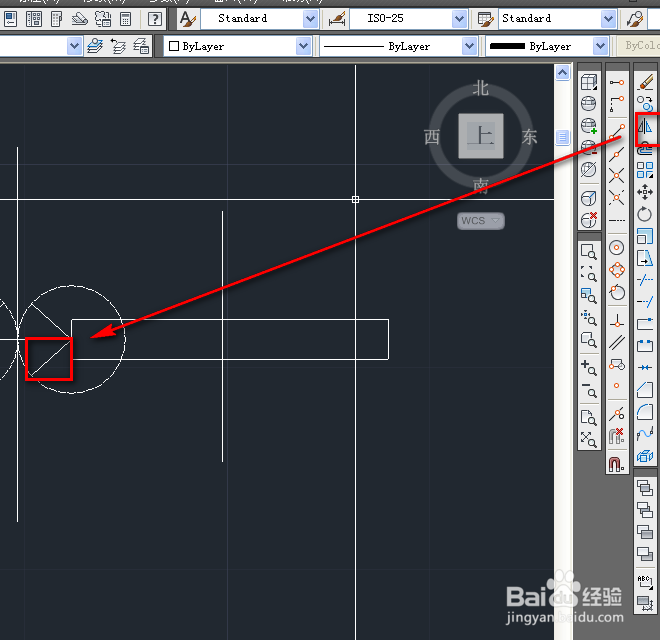
6、使用镜像工具,将竖线左侧的图形镜像到右侧,如下图。

如何使用cad绘制双扇双面弹簧门

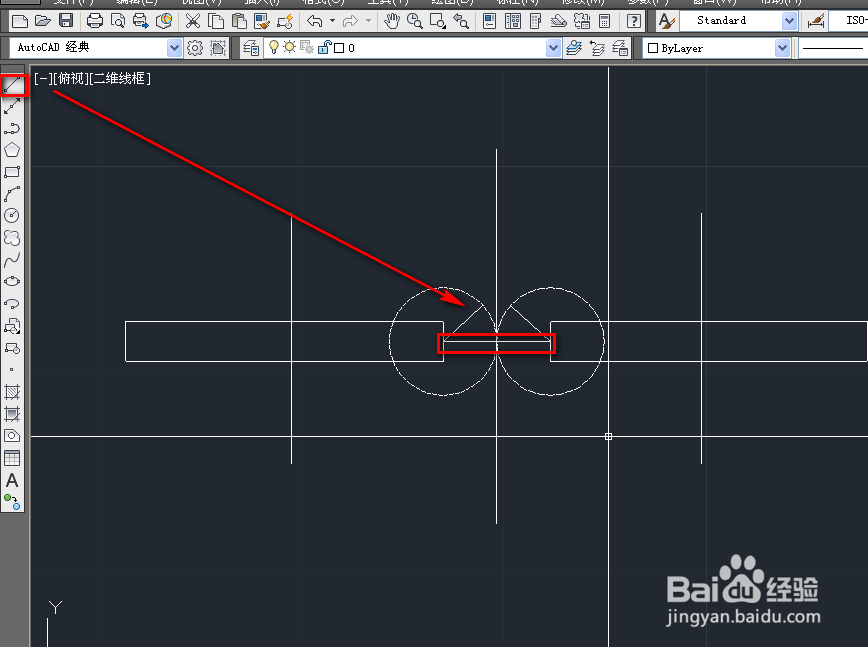
7、用直线工具,连接两个圆心,绘制一条辅助线,如下图。

如何使用cad绘制双扇双面弹簧门

8、使用镜像工具,镜像一条半径,如下图。

如何使用cad绘制双扇双面弹簧门

9、使用修剪和删除工具,将多余的线条删除和修剪,结果就是我们需要的双扇双面弹簧门,如下图。

如何使用cad绘制双扇双面弹簧门

  • 打印时如何隐藏CAD布局中视口框的线条
  • 怎么取消天正默认的CAD版本?
  • cad怎样把一个图层里的图形移到另一个图层里
  • cad没有保存怎么找回
  • CAD中怎么快速的完成轴线的编号?
  • 热门搜索
    湖北神农架旅游 旅游资源分类表 冬天去哪旅游好 河南旅游资讯网 旅游管理专业课程 平潭岛旅游 万达旅游城 旅游农业 南京旅游团 江苏旅游景点排行