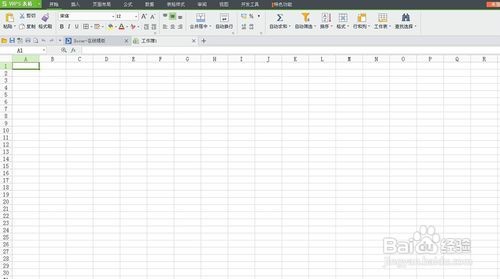
1、首先点击打开excel表格。

2、打开软件后,进入到表格窗口。
3、在Excel图表坐标轴调整下图这样:
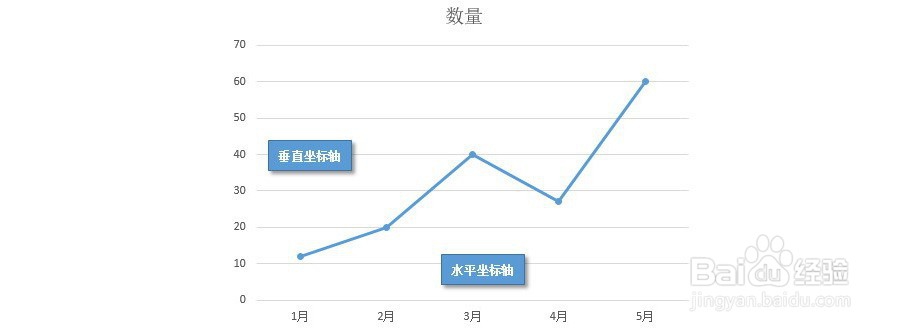
4、要把上图的月份坐标轴(水平坐标轴)调成下图效果:

5、具体操作如下:如果要翻转水平坐标轴,则需要选中对应的垂直坐标轴,如(下图 1 处)所示:

6、然后按Ctrl+1组合键打开对应设置菜单,勾选“逆序刻度值”即可。如下图2 处。

7、同理,如果要翻转“垂直坐标轴”位置,这需要选中“水平坐标轴”。然后在设置菜单中,勾选“逆序类别”。(下图 3 处)

8、设置完毕后效果如下:

时间:2026-05-01 15:15:06
1、首先点击打开excel表格。
2、打开软件后,进入到表格窗口。
3、在Excel图表坐标轴调整下图这样:
4、要把上图的月份坐标轴(水平坐标轴)调成下图效果:
5、具体操作如下:如果要翻转水平坐标轴,则需要选中对应的垂直坐标轴,如(下图 1 处)所示:
6、然后按Ctrl+1组合键打开对应设置菜单,勾选“逆序刻度值”即可。如下图2 处。
7、同理,如果要翻转“垂直坐标轴”位置,这需要选中“水平坐标轴”。然后在设置菜单中,勾选“逆序类别”。(下图 3 处)
8、设置完毕后效果如下:
