Visio软件中如何调整图形的位置

 时间:2026-04-22 14:24:26

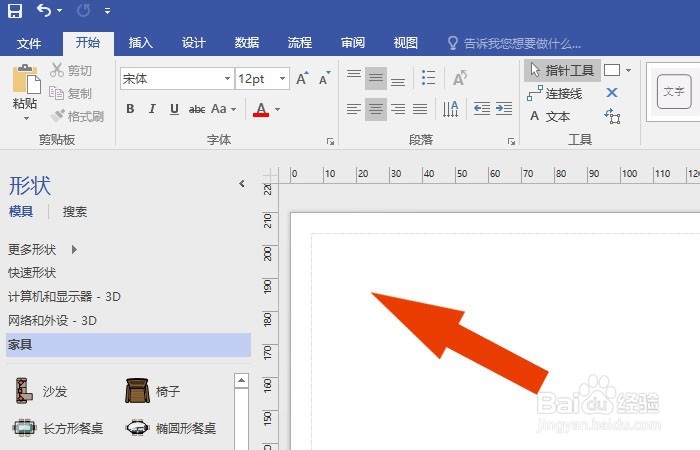
1、    在计算机中,打开Visio软件,并选择【新建】模板,如下图所示。
Visio软件中如何调整图形的位置

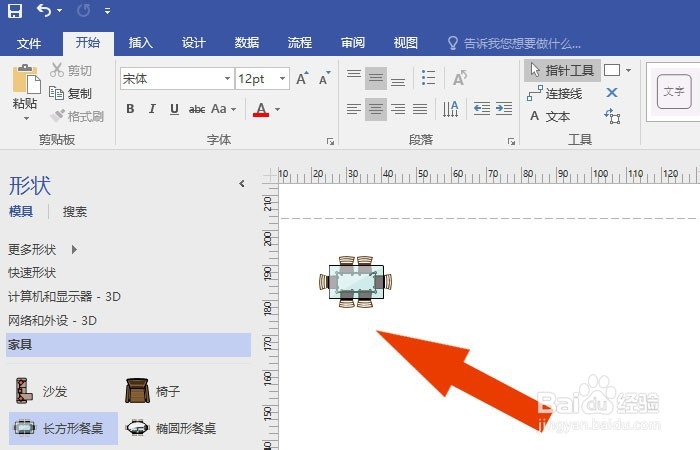
2、    接着,在模板窗口中,鼠标左键单击【家具】的下拉图形列表,在画布中绘制出长方形桌子图形,如下图所示。
Visio软件中如何调整图形的位置

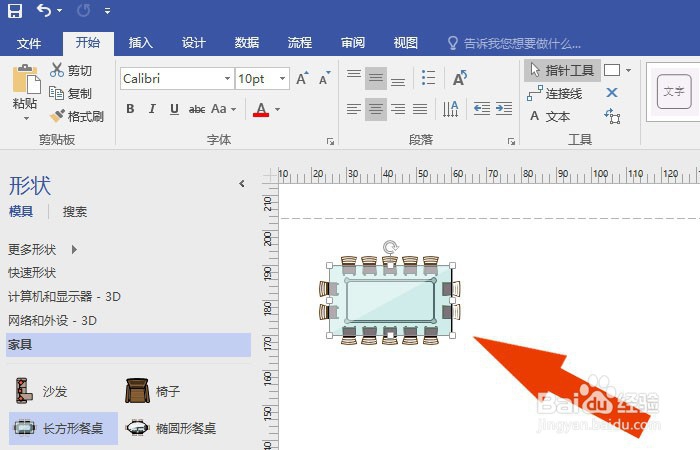
3、    然后,,鼠标右键选择图形,在弹出的菜单中选择调整图形大小,如下图所示。
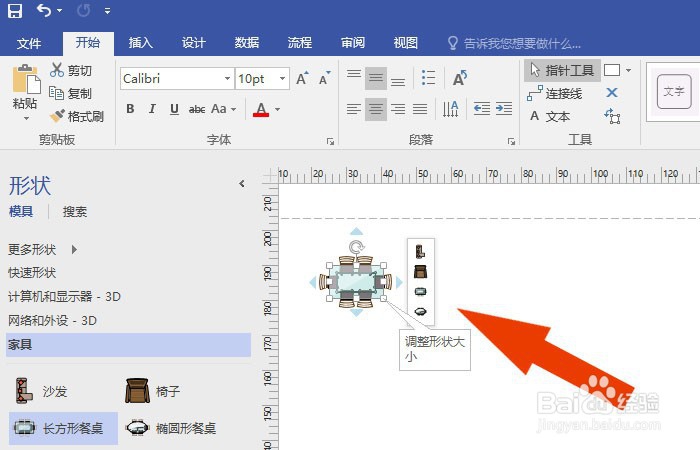
Visio软件中如何调整图形的位置

4、    接着,在画布中,把图形调整并摆放好位置,如下图所示。

Visio软件中如何调整图形的位置

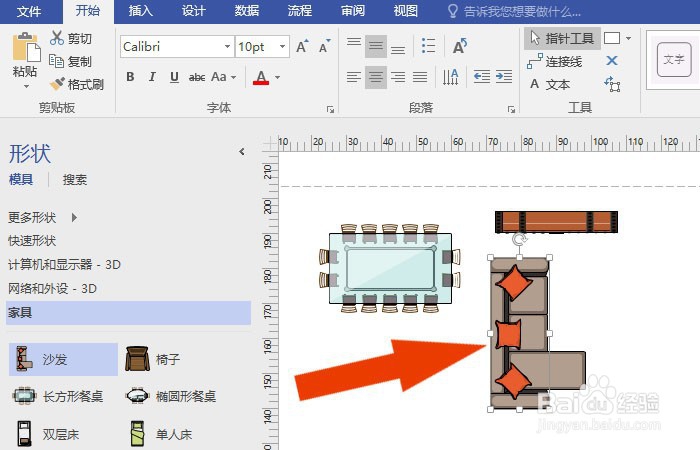
5、    然后,选择沙发图形,并在画布中绘制出来,如下图所示。

Visio软件中如何调整图形的位置

6、    接着,鼠标右键选择图形,在弹出的菜单中选择旋转图形,如下图所示。

Visio软件中如何调整图形的位置

7、    最后,在文档窗口中,可以看到图形旋转好了,如下图所示。单击保存按钮,通过这样的操作,就学会了在Visio软件中调整图形的位置了。

Visio软件中如何调整图形的位置

  • visio中如何调整各个形状之间的间距
  • Visio怎样设置在绘图时添加绘图辅助线
  • Visio如何进行图形镜像对称旋转翻转等操作?
  • visio怎样增加连接点
  • Microsoft Visio如何设置图形尺寸
  • 热门搜索
    美国纽约旅游攻略 百度旅游地图 芜湖旅行社旅游报价 珠海户外旅游网 邵家楼旅游攻略 甘南旅游攻略自驾 北京冬天旅游 梅里雪山旅游 苏州杭州旅游攻略 徐州旅游局