wpsPPT中如何制作线条文字效果

 时间:2026-02-13 05:35:27

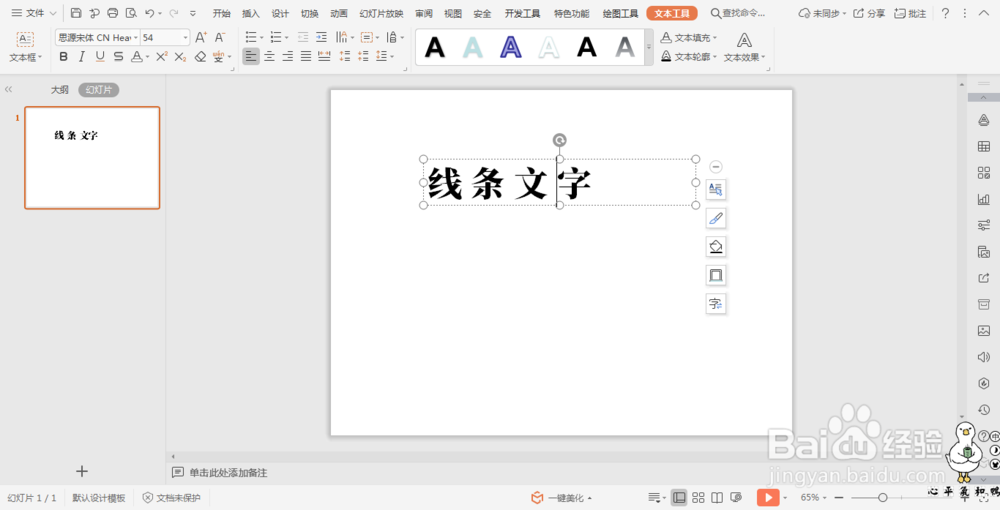
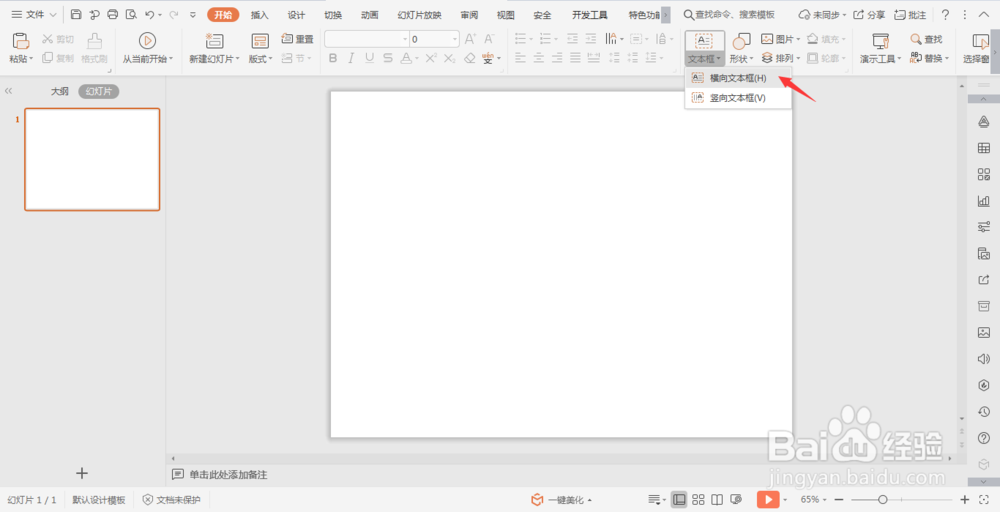
1、在开始选项卡中点击文本框,选择下拉菜单中的横向文本框。
wpsPPT中如何制作线条文字效果

2、在文本框中输入要进行处理的文字,调整文字的大小、字体。

wpsPPT中如何制作线条文字效果

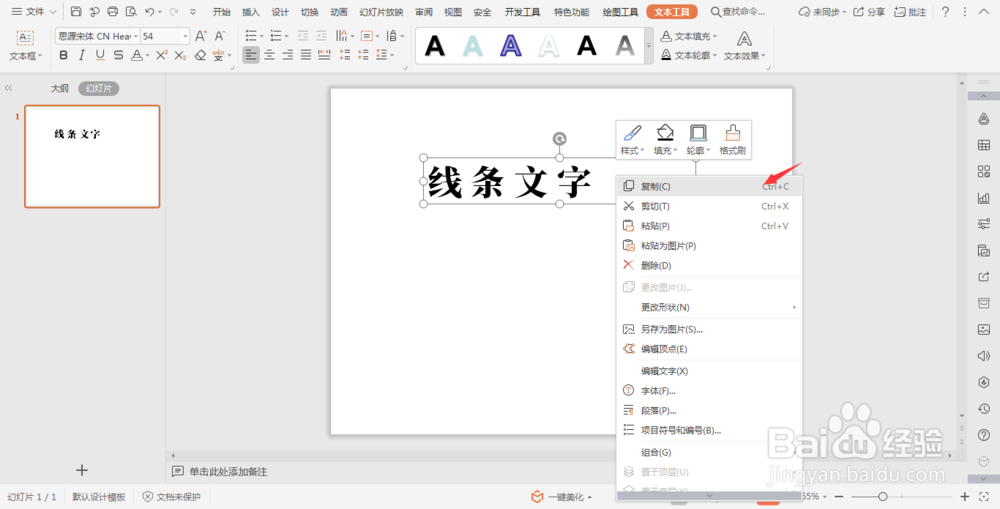
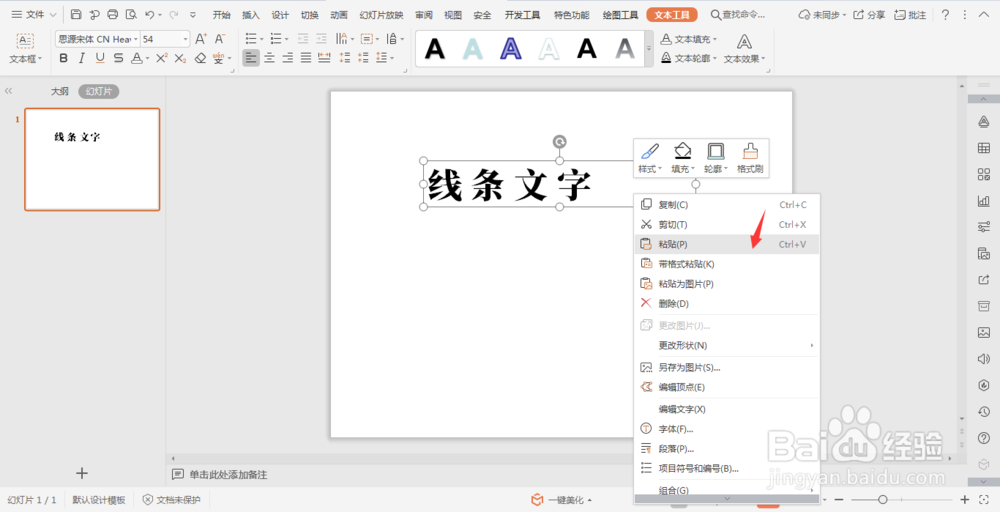
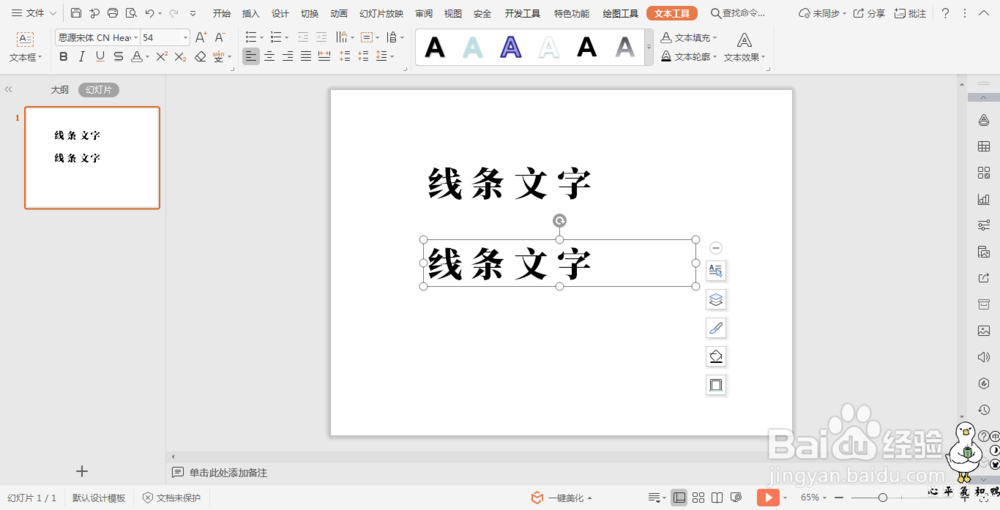
3、然后选中文字,鼠标右键复制粘贴。

wpsPPT中如何制作线条文字效果

wpsPPT中如何制作线条文字效果

wpsPPT中如何制作线条文字效果

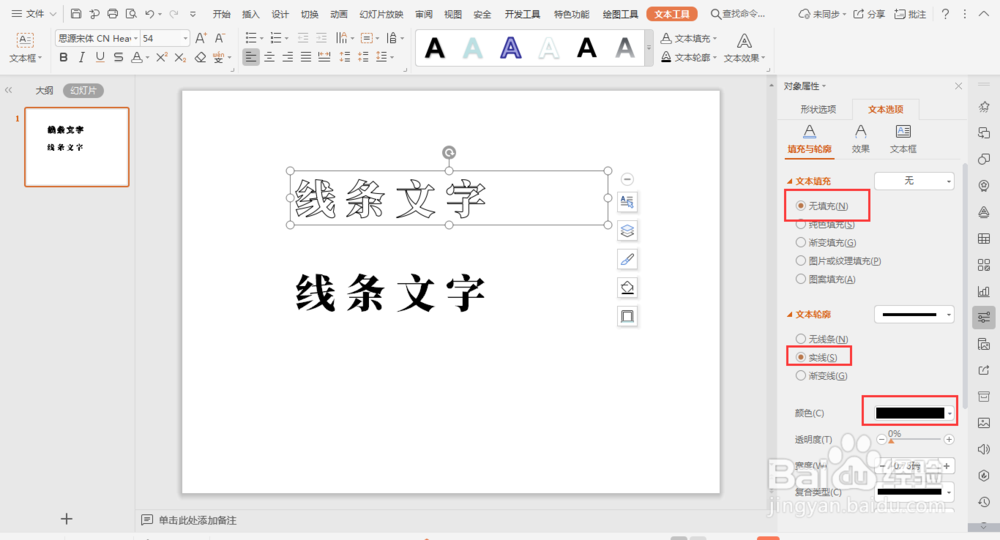
4、选中第一个文本,鼠标右键“设置对象格式”,在右侧弹出的属性设置窗格中,点击文本选项,文本填充中点击“无填充”,文本轮廓中点击“实线”,颜色选择黑色。

wpsPPT中如何制作线条文字效果

wpsPPT中如何制作线条文字效果

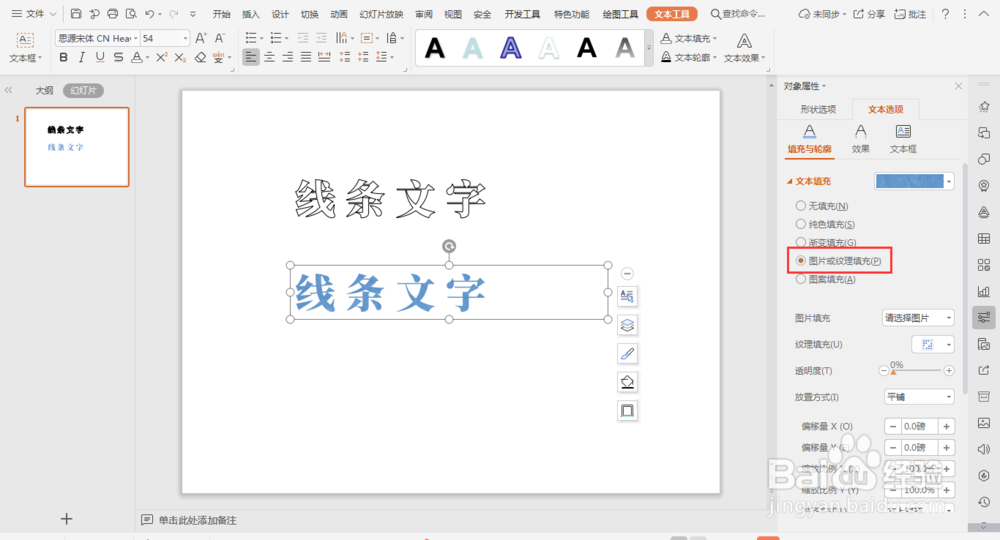
5、选中第二个文本,鼠标右键“设置对象格式”,在右侧弹出的属性设置窗格中,点击文本选项,文本填充中点击“图片或纹理填充”,选择一个好看的纹理。
wpsPPT中如何制作线条文字效果

6、最后把两个文本合并对齐就可以了,这样线条文字的效果就制作出来了。

wpsPPT中如何制作线条文字效果

  • wps设置图片和文字的距离要怎么操作?
  • wps文档中怎样画虚线
  • WPS中插入的图片无法移动怎么办
  • 怎样在wps中创建剪去单角的矩形并填充渐变色
  • WPS文档如何在文字中间输入黑点?
  • 热门搜索
    广州到云南旅游攻略 广州免费旅游景点大全 福建武夷山旅游攻略 肇庆有什么旅游景点 泰国旅游图片 锡林浩特旅游攻略 灵山大佛旅游攻略 重庆旅游景点介绍 鸟巢水立方旅游攻略 杭州海外旅游有限公司