word2019怎么设置只读文档

 时间:2026-05-07 01:23:31

1、打开需要设置的文档,点击 文件菜单

word2019怎么设置只读文档

2、进入word2019文档之后,点击信息保护设置

word2019怎么设置只读文档

3、点击使用常规选项设置文件只读

word2019怎么设置只读文档

4、下拉勾选保存后,然后提示点击保存。

word2019怎么设置只读文档

5、保存之后,会提示打开只能显示 只读属性。

word2019怎么设置只读文档

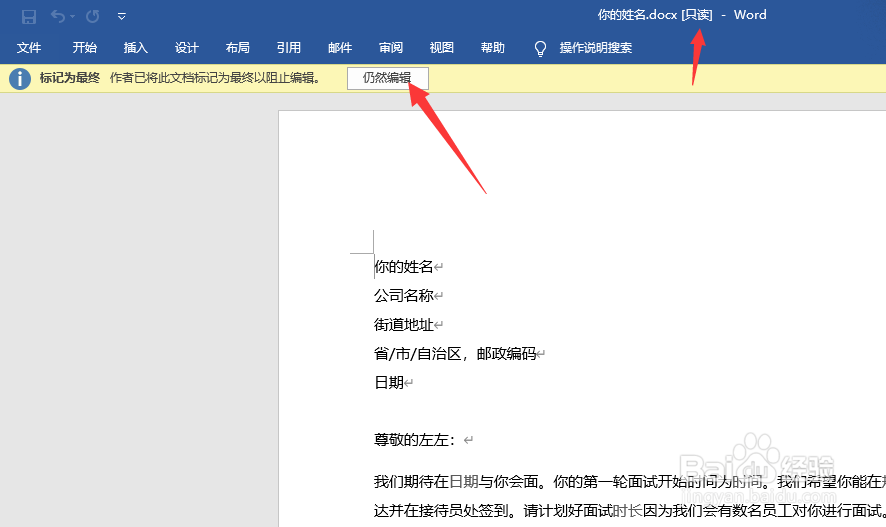
6、打开保存的文档,会提示文档是 只读属性

word2019怎么设置只读文档

7、如果需要编辑,也可以点击启用编辑即可。

word2019怎么设置只读文档

8、总结:

打开需要设置的文档,点击 文件菜单

2

进入word2019文档之后,点击信息保护设置

3

点击使用常规选项设置文件只读

4

下拉勾选保存后,然后提示点击保存。

5

保存之后,会提示打开只能显示 只读属性。

6

打开保存的文档,会提示文档是 只读属性

7

如果需要编辑,也可以点击启用编辑即可。

  • Word怎么插入矩阵
  • 如何设置文字的下标格式
  • tableau教程(8)复合图制作
  • word2021插入图标
  • 怎样在word中编辑化学方程式
  • 热门搜索
    5.1旅游 河南旅游攻略 台湾旅游景点 包头旅游 北京旅游景点地图 旅游公司排名 凯里旅游 云南丽江旅游景点 葫芦岛旅游 韩国旅游景点