PS CC 2019如何用弯度钢笔抠图?

 时间:2026-02-14 04:01:49

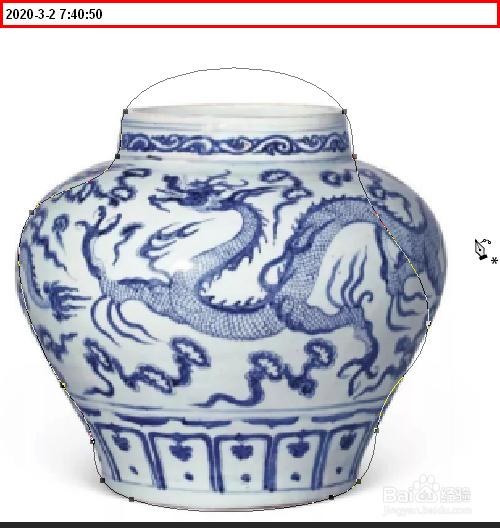
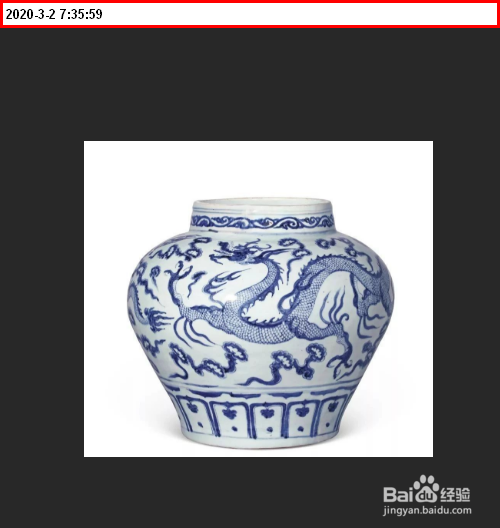
1、打开PS CC 2019软件,把需要抠图的图片素材拖入到软件界面中。
PS CC 2019如何用弯度钢笔抠图?

2、再从工具栏中,选取弯度钢笔工具

放大视图,在开始位置上点一下,生成第一个锚点,这与钢笔工具操作有部分相同

PS CC 2019如何用弯度钢笔抠图?

PS CC 2019如何用弯度钢笔抠图?

3、然后,沿着物体边缘描出路径。

接下来,做细致的活。

PS CC 2019如何用弯度钢笔抠图?

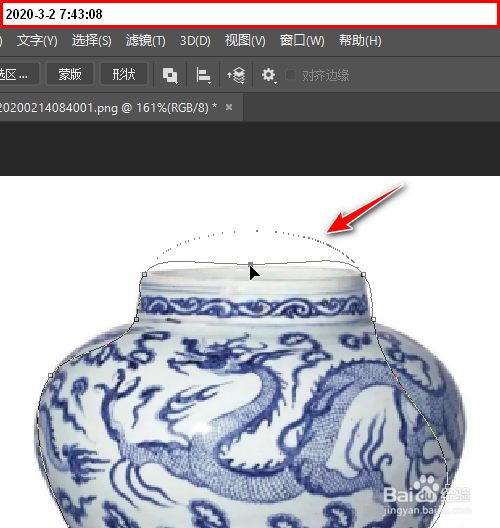
4、鼠标放在需要调整的路径目标位置上,点住慎悦,不放手哦,把这两锚点之间的路径拉到物体边缘上。在这路径上会自动生 成一个锚点。
PS CC 2019如何用弯度钢笔抠图?

5、用同样方法,调整其他路径的位置。

当我们想移动锚点位置,以使到路径更贴合物体边缘时,鼠标可以点住锚点,不放手,然后移动鼠标,那么,就能移动此锚点了

PS CC 2019如何用弯度钢笔抠图?

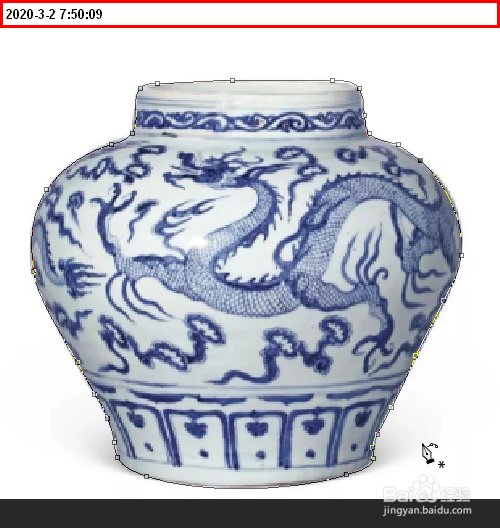
6、如下图所示 ,大家可以看到其效果了

通过调整锚点的位置,现在的路径明显就更贴合物体边缘了。
PS CC 2019如何用弯度钢笔抠图?

7、放大视图,我们可以对其进行更精细的调整。

利用弯度钢笔工具,我们可以精细,久言圆滑的把物体给抠出来。

用弯度钢笔工具抠图操作简单,不需要用到其他快捷键,只需 要操作鼠标即可。对于初学抠图的朋友来说,我觉得祝帮败这弯度钢笔工具更好用。

PS CC 2019如何用弯度钢笔抠图?

PS CC 2019如何用弯度钢笔抠图?

  • PSCC2018 如何制作斜面圆形按钮
  • ps的透视功能怎么使用
  • ps如何保存路径
  • 在ps中如何新建一个与已知图片一样大小的画布
  • Photoshop怎么制作夜晚的开灯效果
  • 热门搜索
    匹匹扣旅游圈 文明旅游手抄报 亚布力旅游 山西有哪些旅游景点 北京旅游局官方网站 云南香格里拉旅游攻略 厦门金门旅游 安康旅游网 武汉取消旅游团 街子古镇旅游攻略