用PS如何给人物修脸型、画鼻子高光

 时间:2024-10-14 02:45:55

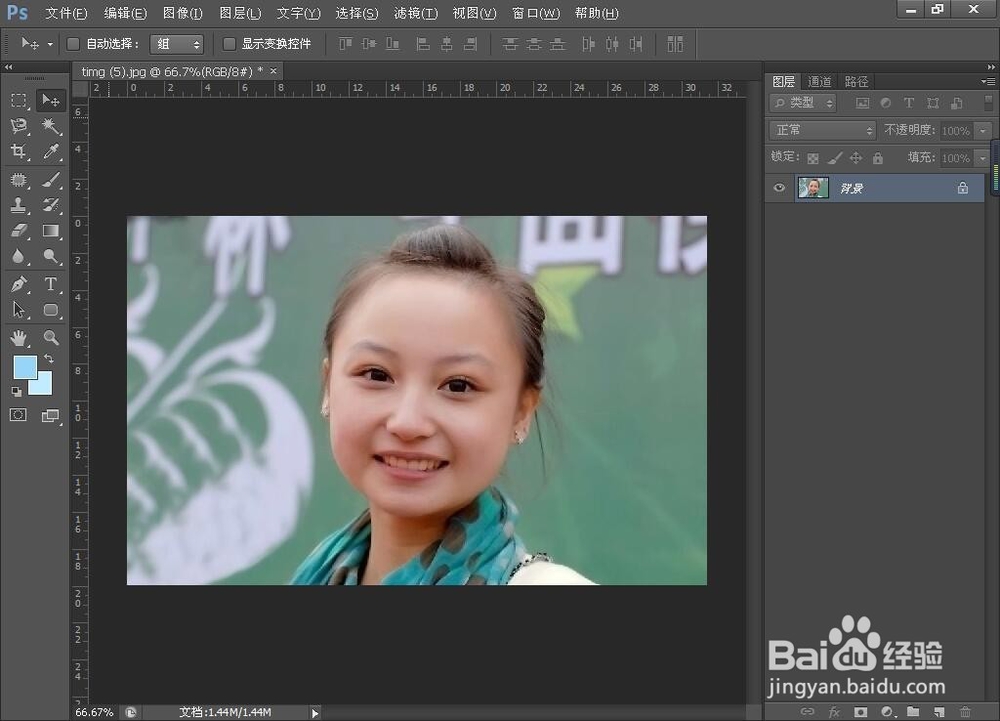
1、打开PS软件,把照片拉至PS,先把图片磨皮修复一下,磨皮步骤参考http://jingyan.baidu.com/article/73c3ce2836dec9e50343d9ca.html
用PS如何给人物修脸型、画鼻子高光

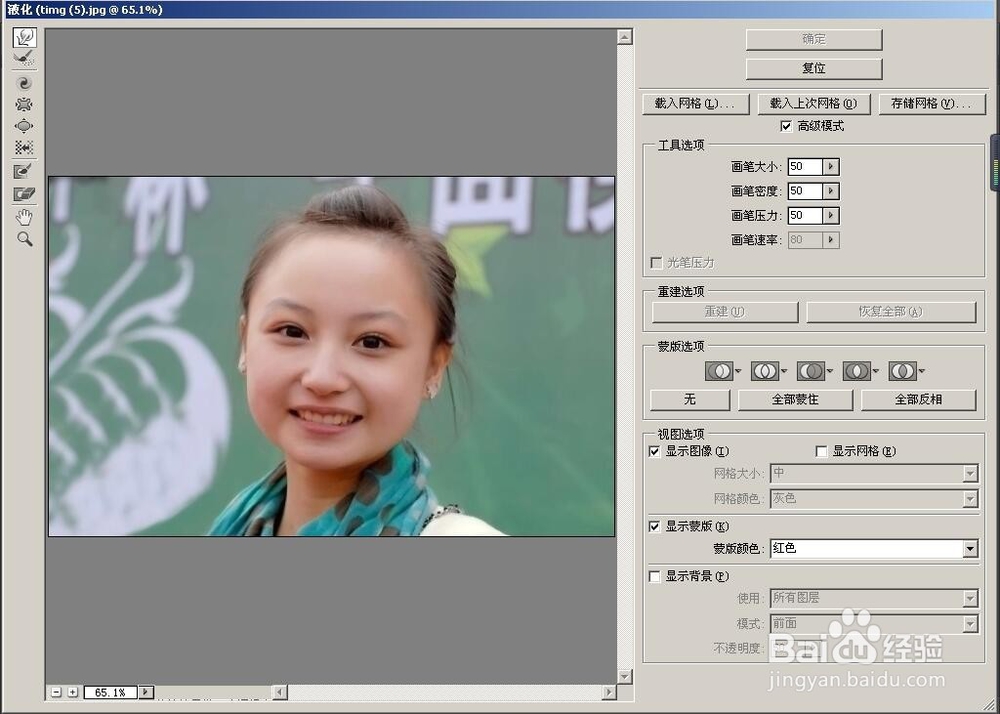
2、选择软件上方工具栏滤镜→液化

用PS如何给人物修脸型、画鼻子高光

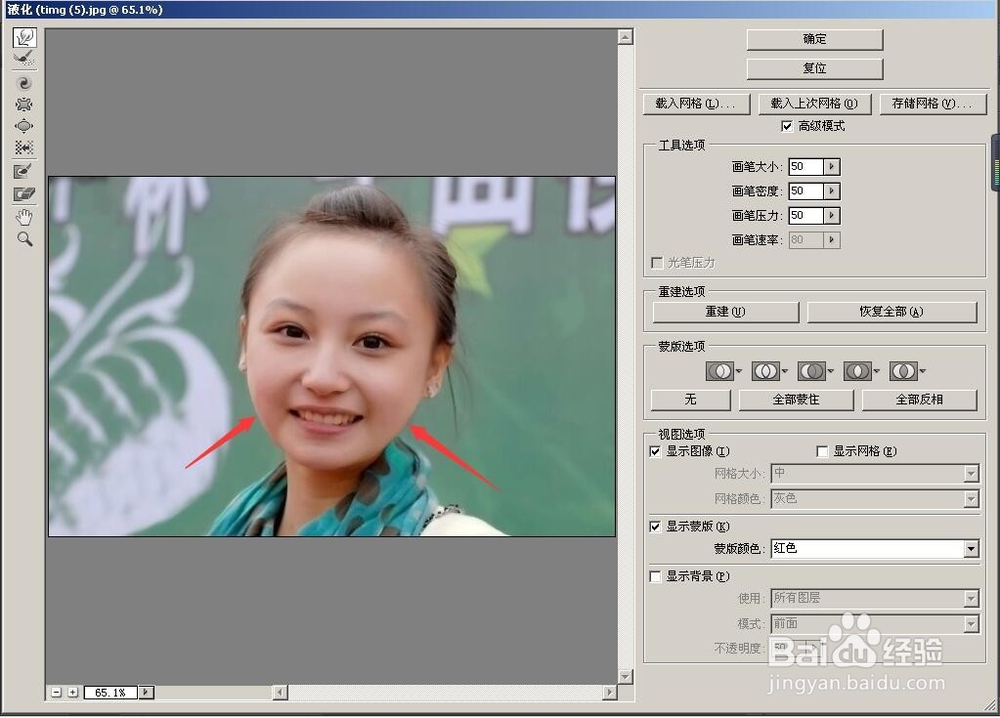
3、使用向前变形工具,瘦小脸型,用鼠标把需要瘦脸的地方往里推,调整好之后点击确定
用PS如何给人物修脸型、画鼻子高光

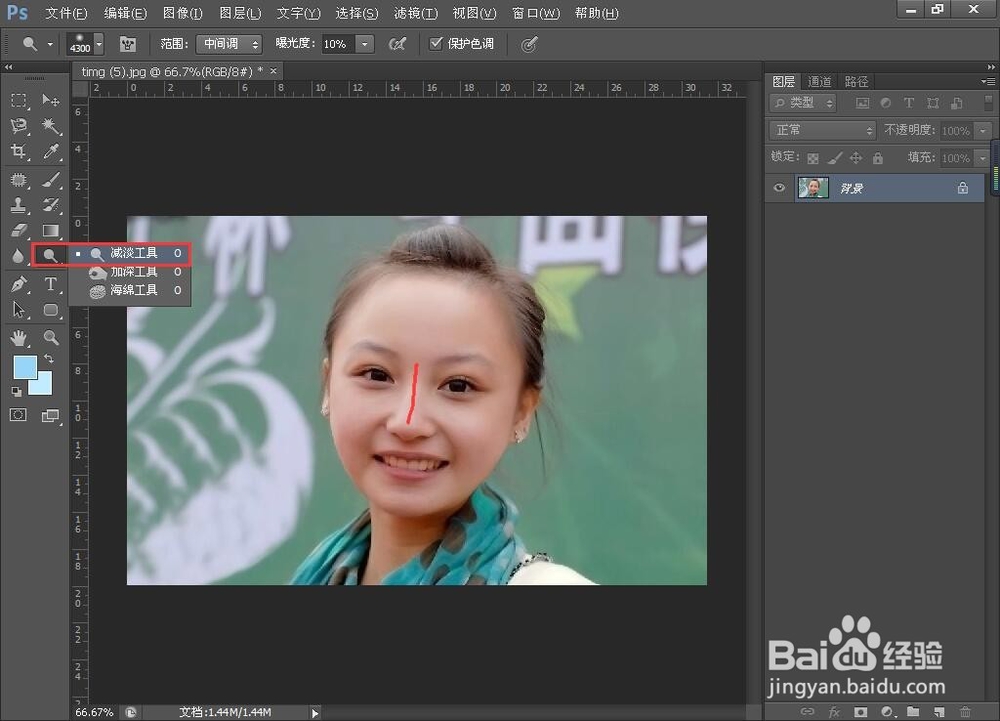
4、然后是给鼻子增加高光,选择左边工具栏里减淡工具,涂抹鼻子中间(笔刷要小一点,中括号两个键调整笔刷大小)
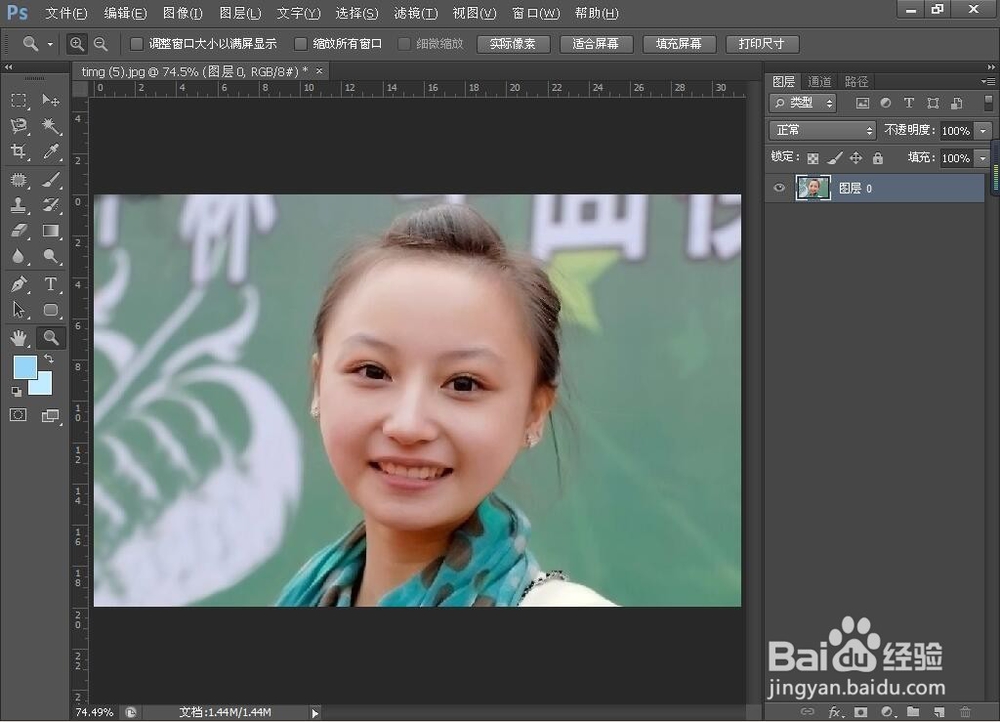
用PS如何给人物修脸型、画鼻子高光用PS如何给人物修脸型、画鼻子高光

5、再用加深工具涂抹鼻子两侧(如果颜色太深,就把上方曝光度的数值调的低一点)
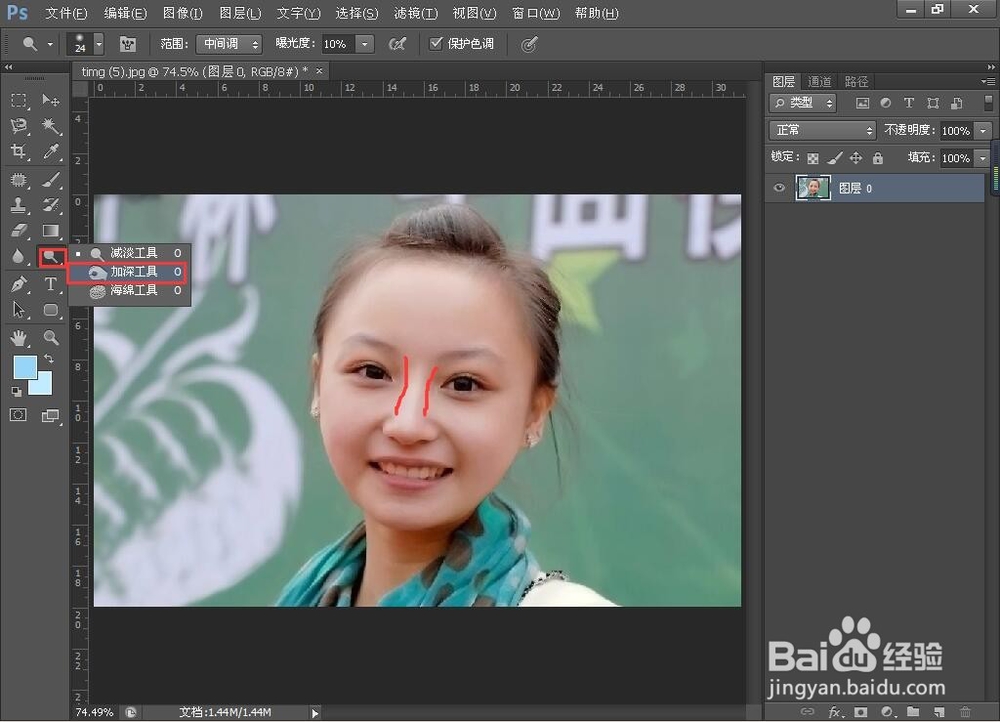
用PS如何给人物修脸型、画鼻子高光

6、在用CTRL+M曲线工具把亮度调一下,就OK啦

用PS如何给人物修脸型、画鼻子高光
  • 自学ps之色相模式
  • ps怎么制作复杂图形
  • Ps如何使用修复画笔工具模式进行增亮和减暗
  • PS设计多张等比例图片
  • PS中如何自定义制作形状
  • 热门搜索
    张家界旅游预订 文县旅游 佰程旅游网 旅游团团购 十一国内旅游推荐 绵阳旅游局 咸宁旅游节 七月去哪里旅游最好 塞维利亚旅游 云南大学旅游文化