苹果mac笔记本怎么安装win7系统?

 时间:2026-02-13 01:16:49

1、第一步,首先制作好uefi启动U盘,将win7系统iso直接复制到U盘,在苹果电脑上,比如macbook笔记本上插入U盘,启动时按住option键

苹果mac笔记本怎么安装win7系统?

2、第二步,进入启动菜单选择界面,按右方向键移动到EFI Boot图标,按enter键

苹果mac笔记本怎么安装win7系统?

3、第三步,启动进入大白菜pe系统,在桌面上双击【DG分区工具】

苹果mac笔记本怎么安装win7系统?

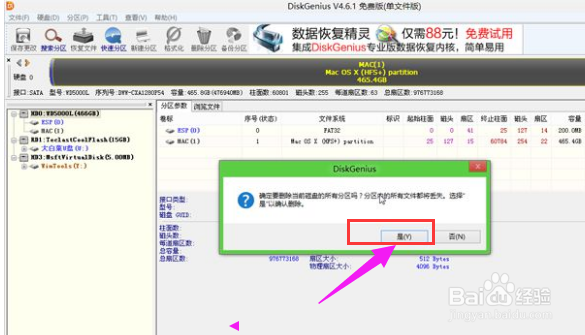
4、第四步,右键苹果电脑硬盘,选择【删除所有分区】

苹果mac笔记本怎么安装win7系统?

5、第五步,弹出提示框,点击是,确认删除分区

苹果mac笔记本怎么安装win7系统?

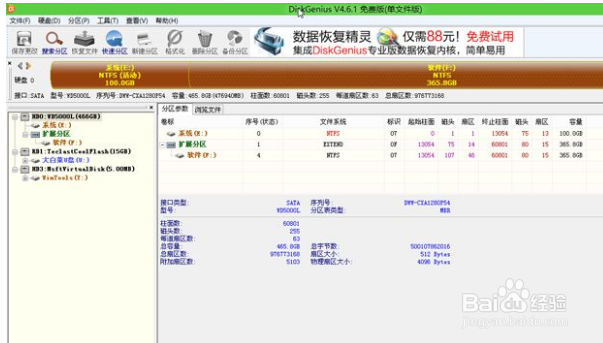
6、第六步,接着点击保存更改,右键硬盘选择【快速分区】

苹果mac笔记本怎么安装win7系统?

7、第七步,设置分区的数目,比如2个分区,然后设置每个分区的空间大小,确定

苹果mac笔记本怎么安装win7系统?

8、第八步,执行分区操作,完成之后

苹果mac笔记本怎么安装win7系统?

9、第九步,接着双击【大白菜PE一键装机】,映像路径选择win7 iso,点击下拉框自动加载win7.gho,选择安装位置,不一定是C盘,大家可以根据卷标【系统】选择,确定

苹果mac笔记本怎么安装win7系统?

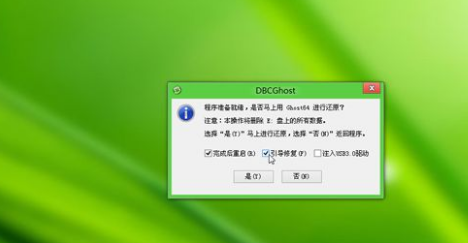
10、第十步,弹出这个对话框,勾选“引导修复”,点击是

苹果mac笔记本怎么安装win7系统?

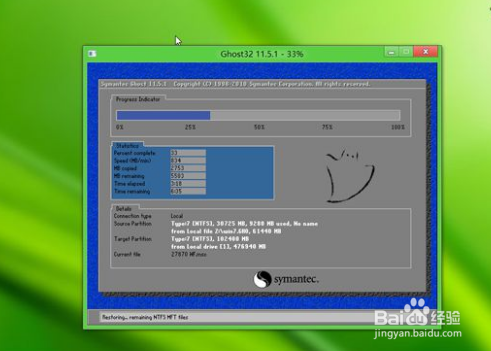
11、第十一步,在这个界面,执行win7系统解压操作

苹果mac笔记本怎么安装win7系统?

12、第十二步,完成解压后,电脑会自动重启,此时拔出U盘,开始安装win7系统
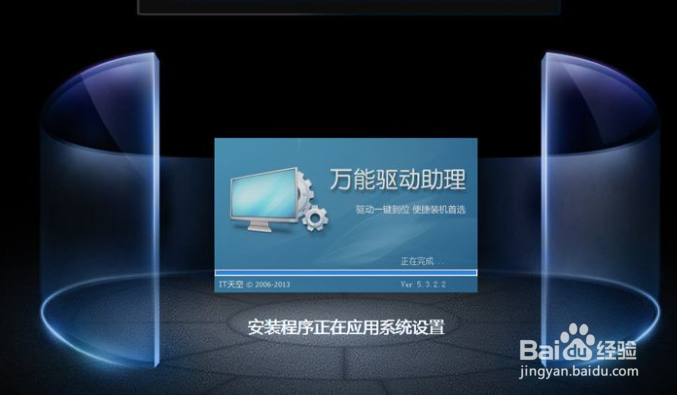
苹果mac笔记本怎么安装win7系统?

13、第十三步,安装完成后,启动进入win7系统

苹果mac笔记本怎么安装win7系统?

  • 联想C470如何设置bios
  • Dell Precision 5510怎么用U盘重装回win7系统
  • win10通知模式怎么激活
  • win2000/xp/vista/win7/2008怎样更换盘符
  • 苹果笔记本MacBook重装win7系统教程
  • 热门搜索
    全国旅游路线图 美国西海岸旅游攻略 墨江旅游 成都旅游指南 英国旅游景点 欧洲旅游哪条线路好 陕西省旅游局官网 旅游景点大全介绍 呼和浩特 旅游 上海旅游路线