mac电脑中怎样调整图片大小

 时间:2026-02-12 16:51:08

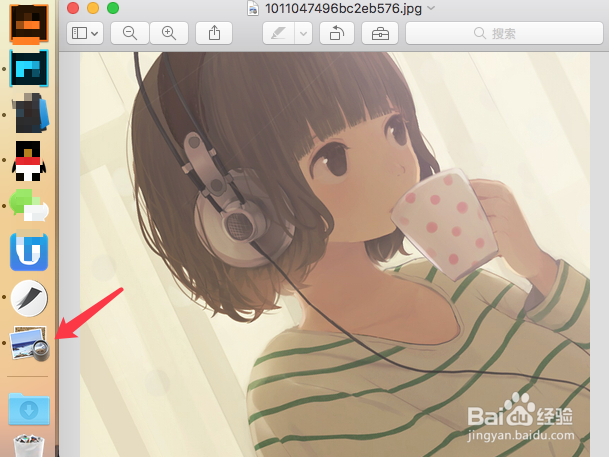
1、首先,我们先找到一张图片,双击打开,就会直接用Mac电脑自带的预览撤信工具打开
mac电脑中怎样调整图片大小

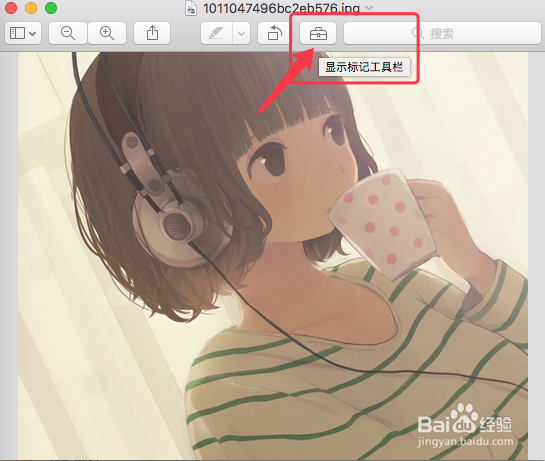
2、在预览窗口中,点击上方的【显示标记工具栏】小图标,如图所示

mac电脑中怎样调整图片大小

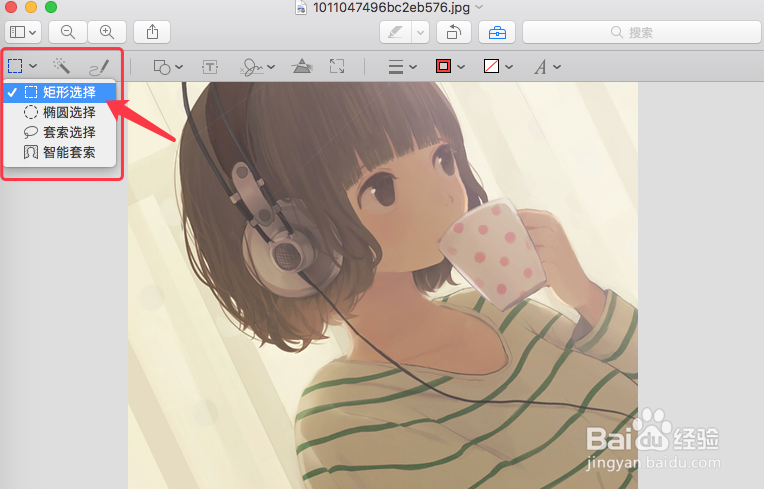
3、这样就会出现很多编辑图片的小工具哦,在左上角的【选择工具】下拉菜单中,选择【矩形工具】
mac电脑中怎样调整图片大小

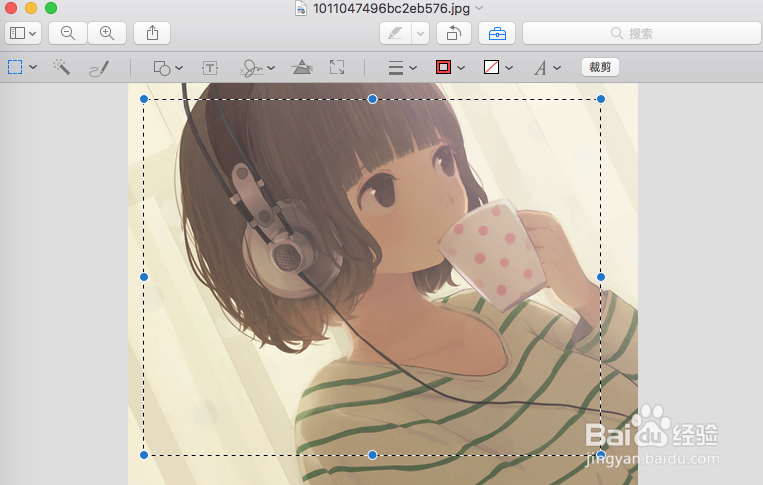
4、在图片区域中进行拖拽,就会出现一个矩形框,你可以通过互胆腊拖动原点,调整图像的选区大小
mac电脑中怎样调整图片大小

5、调整到合适大小及位置后,点击右上角的【裁剪】按钮,这样就会对选区之外的图形进行删除
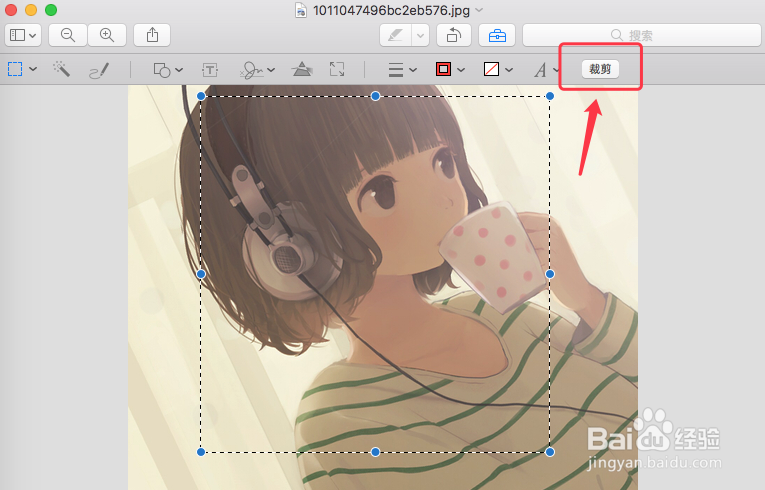
mac电脑中怎样调整图片大小

6、裁切完之后,按下键盘组合快捷键【command+S】毙董,即可对新图形进行保存哦
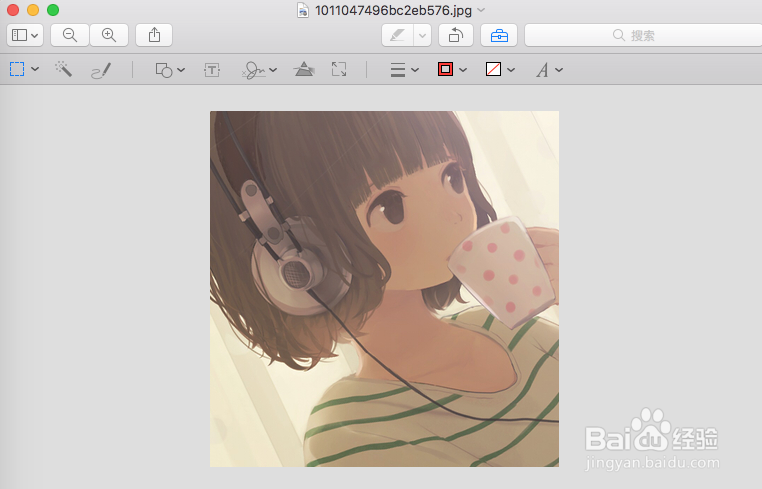
mac电脑中怎样调整图片大小

  • ai如何使选中的物体旋转
  • AI如何打印所有图层
  • 在PS中颜色模式选择CMYK,导出cmyk的JPG图片与PS中的图颜色有些变化,为什么
  • AI怎么让图像显示RGB彩色铅笔红色效果
  • ai格式怎么转换成psd
  • 热门搜索
    山西旅游景点 都江堰旅游 九寨沟旅游 旅游区 长春大学旅游学院 恩施旅游景点 哪里旅游好玩 日本旅游价格 广州旅游 东极岛旅游攻略