Flash制作动画—渐变变形工具

 时间:2026-02-15 23:29:32

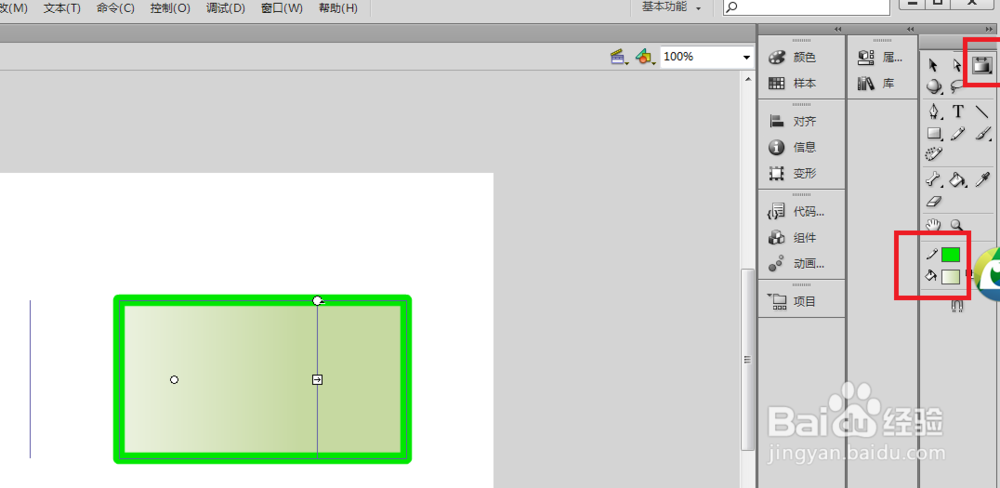
1、首先打开软件,点击矩形按钮,设置笔触颜色和大小,颜料填充选择一种渐变色,在舞台上画出一个矩形。
Flash制作动画—渐变变形工具

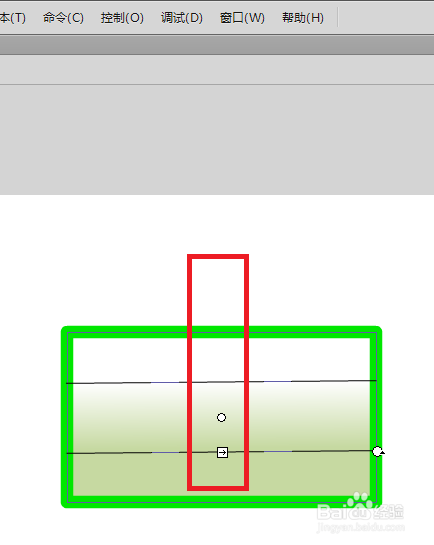
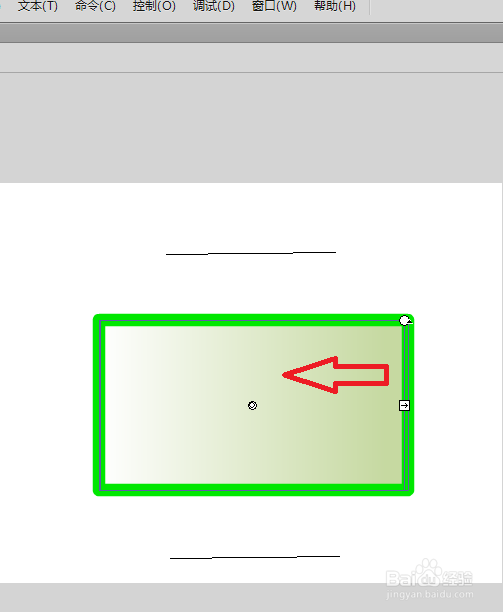
2、矩形绘制完成之后,拖动下方的小箭头,缩放颜色,右上角的小圆点用于旋转。
Flash制作动画—渐变变形工具

Flash制作动画—渐变变形工具

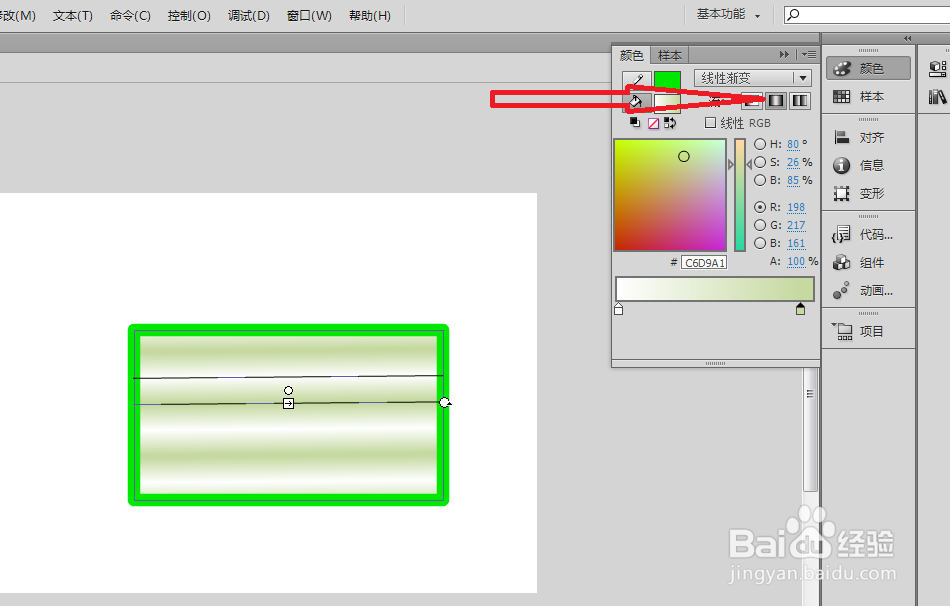
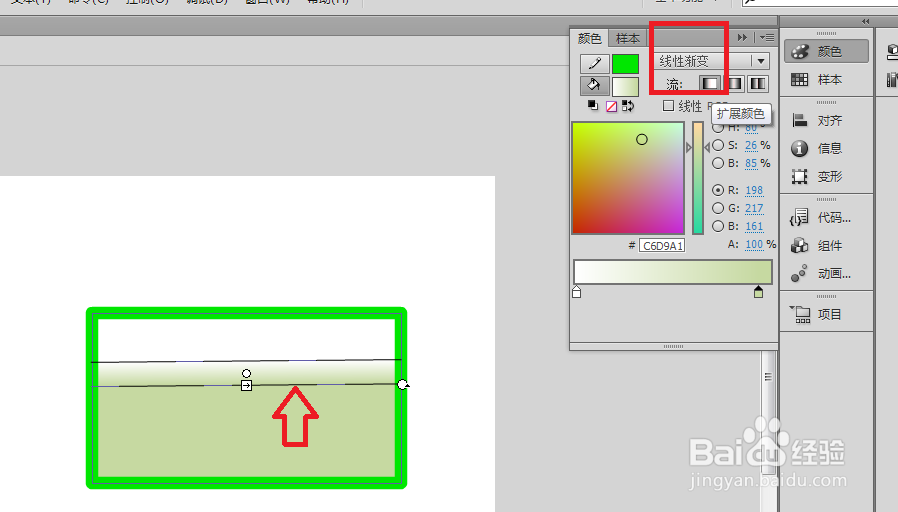
3、目前是线性渐变,流为扩展颜色,第二个按钮为反衬颜色。反衬颜色会让图形有多道色彩。
Flash制作动画—渐变变形工具

Flash制作动画—渐变变形工具

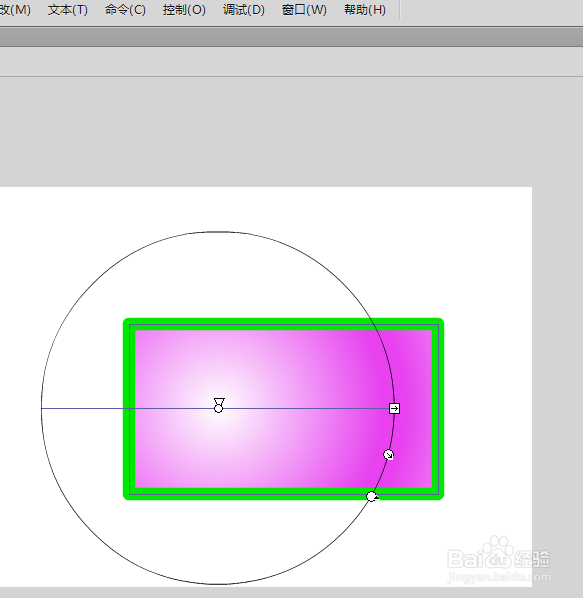
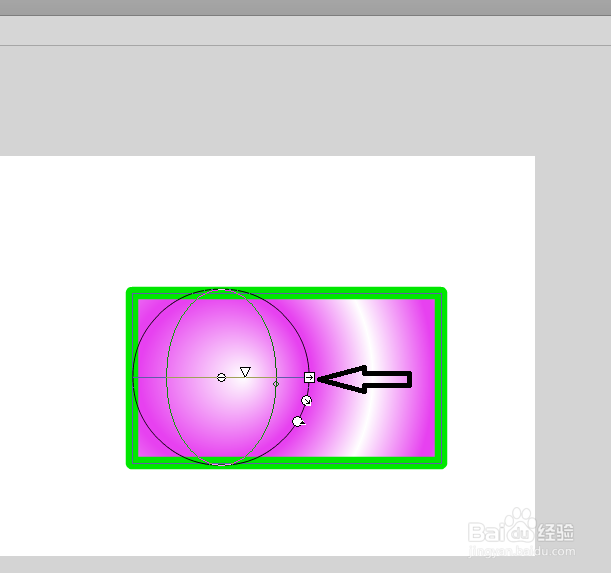
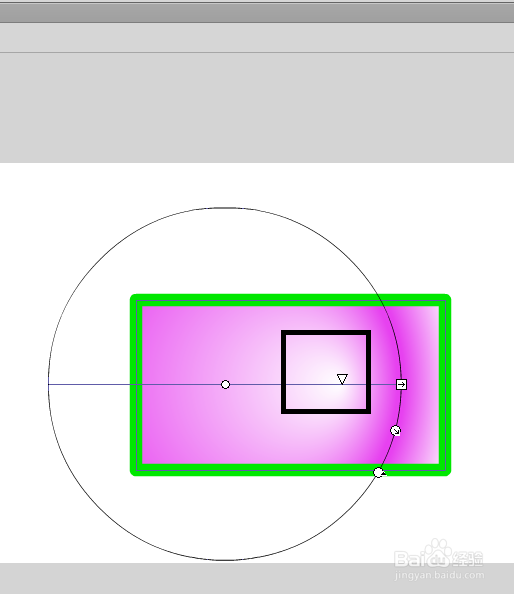
4、选择径向渐变,图中的圆心用于移动,颜色由中心向外越来越深,下方RGB颜色可以进行修改。

Flash制作动画—渐变变形工具

Flash制作动画—渐变变形工具

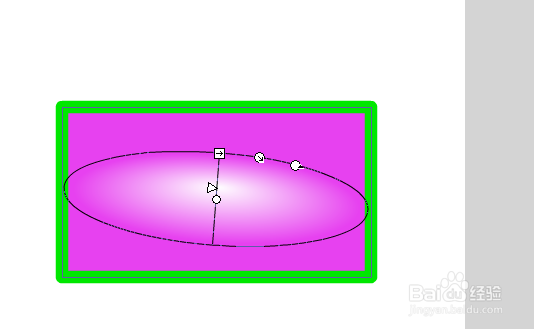
5、图中小三角是灯罩,斜箭头用于缩放圆的大小,横箭头用于圆的扁平设计。
Flash制作动画—渐变变形工具

Flash制作动画—渐变变形工具

Flash制作动画—渐变变形工具

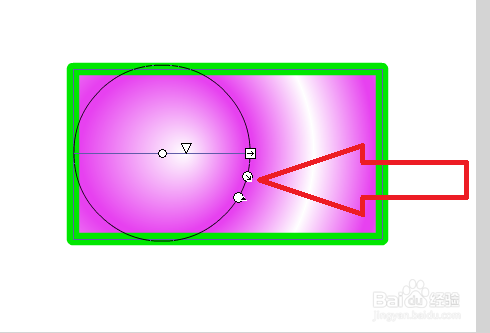
6、下方的小黑三角用于圆的旋转,具体可以看下图。

Flash制作动画—渐变变形工具

Flash制作动画—渐变变形工具

7、点击取消反衬效果,下图仅出现一种颜色,同时还可以进行透明度的设计,100%为不透明,1%为透明,退出设计时圆的图形不会显现出来。

Flash制作动画—渐变变形工具

Flash制作动画—渐变变形工具

  • flash如何为图形填充渐变色
  • 如何使用Flash中的“渐变变形工具”
  • Flash CS5如何新建图层
  • flash中通过径向渐变绘制立体感小球
  • 怎样在flash中绘制矩形
  • 热门搜索
    酷驴旅游网 黄石公园旅游 广东有哪些旅游景点 成都旅游注意事项 沈阳旅游网 到泰国旅游带多少钱 江西有什么旅游景点 云南旅游商品协会 北京郊区旅游网 东北有哪些旅游景点