CorelDRAW 2017如何卸载?cdr2017卸载教程

 时间:2026-04-22 07:11:30

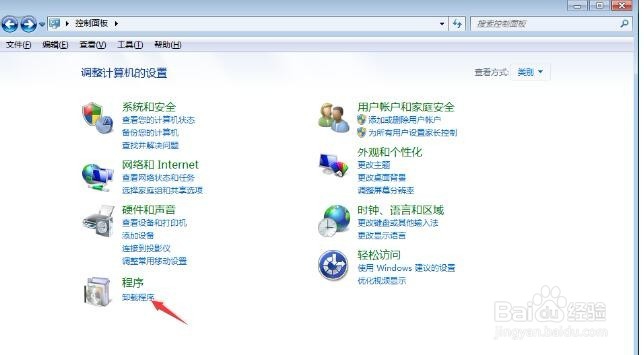
1、在 Windows 控制面板中,单往兼栗击卸载程序。

CorelDRAW 2017如何卸载?cdr2017卸载教程

CorelDRAW 2017如何卸载?cdr2017卸载教程

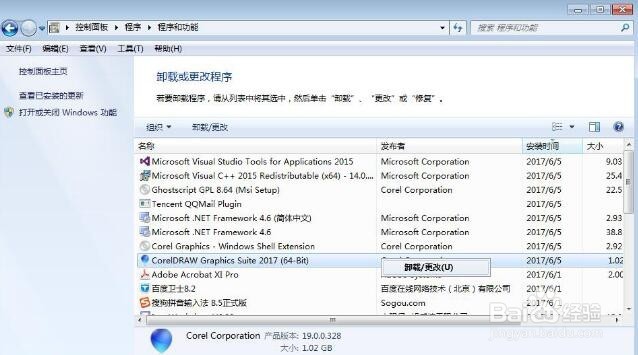
2、从卸载或更改程序页面中,双击 CorelDRAW Graphics Suite 2017。
CorelDRAW 2017如何卸载?cdr2017卸载教程

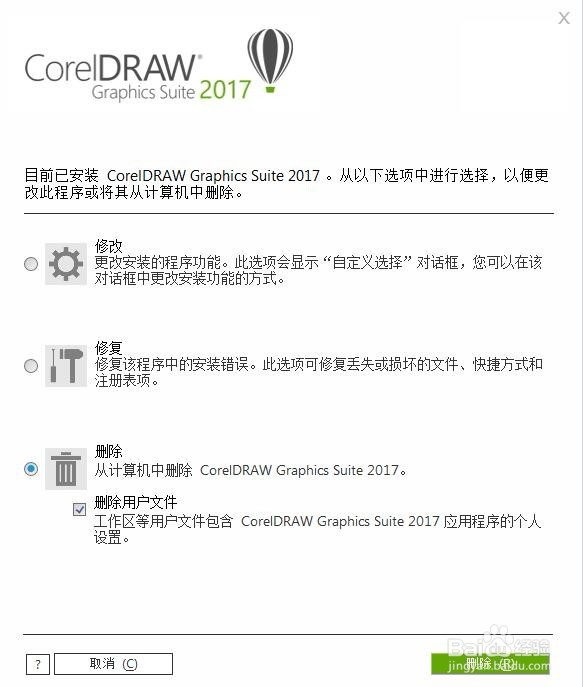
3、启用向匠救导中出现的移除选项,然后按照说明进行操作,要通过删除用户文件(如预设、用户创建的填充和自定义露吐的文件)来完全卸载产品,请启用删除用户文件复选框。
CorelDRAW 2017如何卸载?cdr2017卸载教程

4、点击确定卸载后程序进入卸载删除界面。

CorelDRAW 2017如何卸载?cdr2017卸载教程

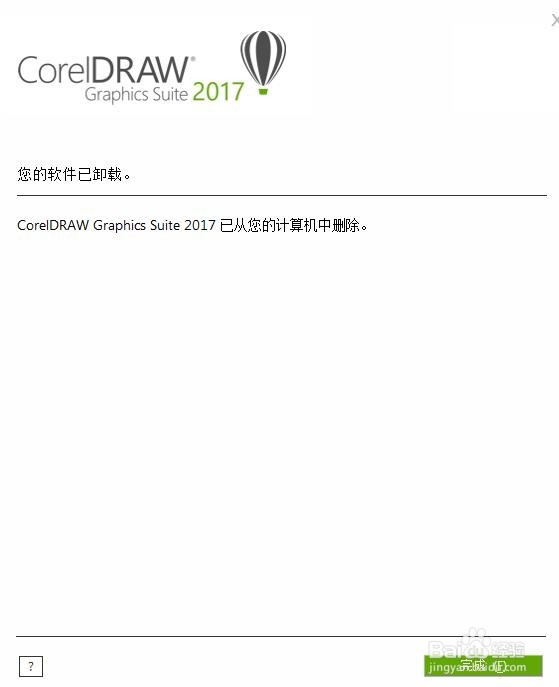
5、卸载完成后,单击“完成”按钮,即完成CorelDRAW Graphics Suite 2017卸载成功。
CorelDRAW 2017如何卸载?cdr2017卸载教程

6、单击完成退出卸载。

7、cdr为单独卸载,与套装一起安装的其他任何应用程序和组件必须单独卸载,如 Corel Graphics - Windows Shell Extension 或 Microsoft Visual Studio Tools for Applications (VSTA)

  • PS软件自动色调怎么设置
  • 万能小组件如何设置中文教程
  • 在PS中哪些图层混合模式可以去色?
  • DPS排版软件如何设置网格线、版心线?
  • 西兰花鸡肉饼的做法
  • 热门搜索
    温州雁荡山旅游攻略 苏州同里旅游攻略 舜天海外旅游 内蒙古赤峰旅游景点 云南香格里拉旅游景点 日本旅游必去景点 台湾台北旅游攻略 北京凯撒旅游官网 同程旅游招聘 尼泊尔旅游要多少钱