excel2016怎么设置的图片随单元格大小自动调整

 时间:2026-02-13 09:08:14

1、我们在电脑上打开excel2016,看到插入的图片把其它的单元格全部覆盖。

excel2016怎么设置的图片随单元格大小自动调整

2、这时我们选中该图片,右键点击该图片,然后在弹出菜单中选择“大小和属性”的菜单项。

excel2016怎么设置的图片随单元格大小自动调整

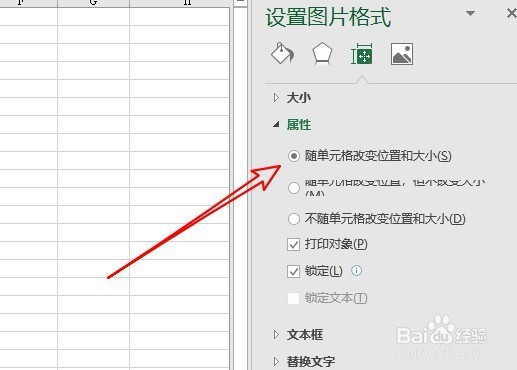
3、然后在右侧打开的设置图片格式的菜单中,我们选择“随单元格改变位置和大小”的选项。
excel2016怎么设置的图片随单元格大小自动调整

4、接下来我们再次选中表格中的图片,然后点击“图片工具”中的“格式”的菜单项。

excel2016怎么设置的图片随单元格大小自动调整

5、然后我们点击格式工具栏上的“排列方式”的图标。

excel2016怎么设置的图片随单元格大小自动调整

6、接着在弹出的下拉菜单中我们选择“对齐网格”的菜单项。

excel2016怎么设置的图片随单元格大小自动调整

7、这样以后我们再调整excel2016单元格的时候,就会自动的随单元格的调整而自动变化了。

excel2016怎么设置的图片随单元格大小自动调整

  • EXCE表格怎么点击名字显示照片
  • 批量保存excel中的图片
  • 极米h3s必须正着看嘛
  • 如何用Visio准确设置图片尺寸、间距和位置
  • 意大利实木家具哪种木材好?
  • 热门搜索
    广州莲花山旅游区 丽江自由行旅游攻略 旅游管理就业前景 中国旅游景点介绍 土耳其旅游最佳月份 佛坪旅游 深圳华侨城旅游攻略 旅游高峰期 中国旅游胜地四十佳 旅游费计入什么科目