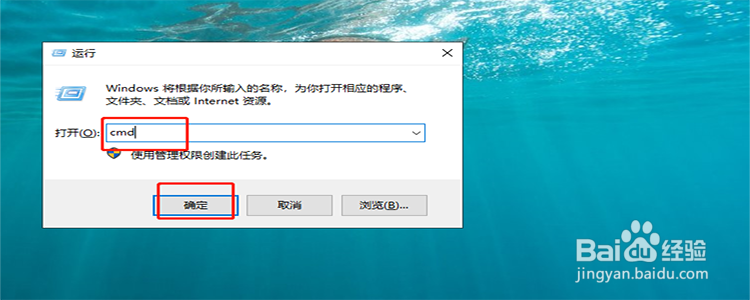
1、输入cmd命令。
按住键盘上的“windows键+R”的组合键,调出运行窗口的命令,在运行的窗口中输入“cmd”,然后点击确定。
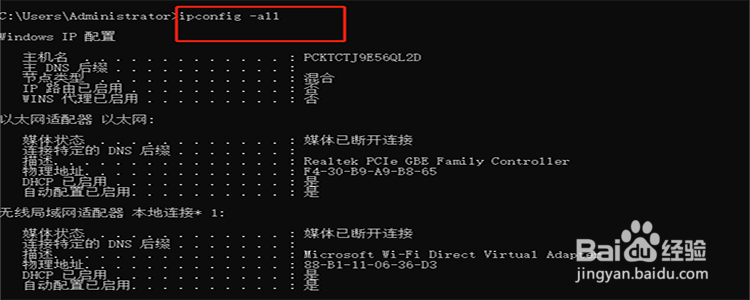
2、查看dns和dhcp的ip地址。
进入了cmd的界面之后,在命令行中输入ipcongfig -all,然后按回车,列出所有的ip信息,往下拉,找到dns和dhcp的ip地址,并记住这两个ip地址。

3、找到网络和internet。
在桌面的开始位置那里进入,找到“windows系统”,展开,点击“控制面板”,在控制面板的界面找到“网络和internet”。

4、点击“网络共享中心”。
进入了网络和internet的界面之后,在右侧的菜单中找到“网络和共享中心”,点击它。

5、点击正在连接的网络。
进入了网络和共享中心之后,在右侧有一个“查看活动网络”的一个区域,在这个区域下面显示的就是你现在正在连接的网络。
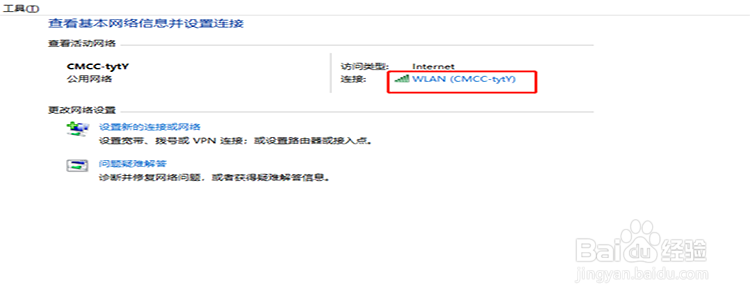
6、点击“属性”。
找到了正在的连接的网络之后,双击它,弹出一个菜单,在弹出的菜单中选择“属性”按钮。

7、设置ip地址。
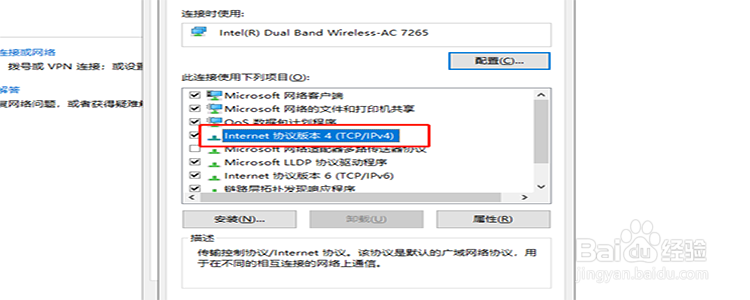
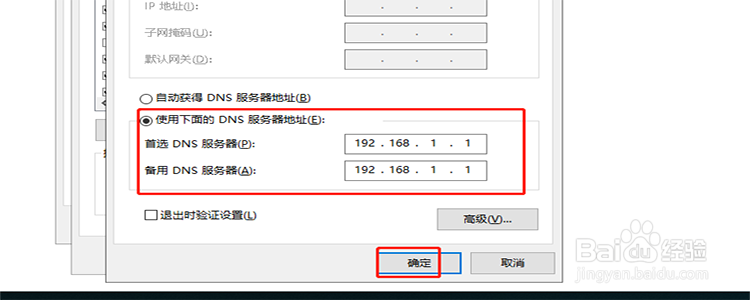
进入了属性的界面之后,点击“internet协议版本4”,进入ip地址的设置界面,选择“使用下面的DNS服务器地址”,把刚才我们查到的地址复制过来粘贴就好了。