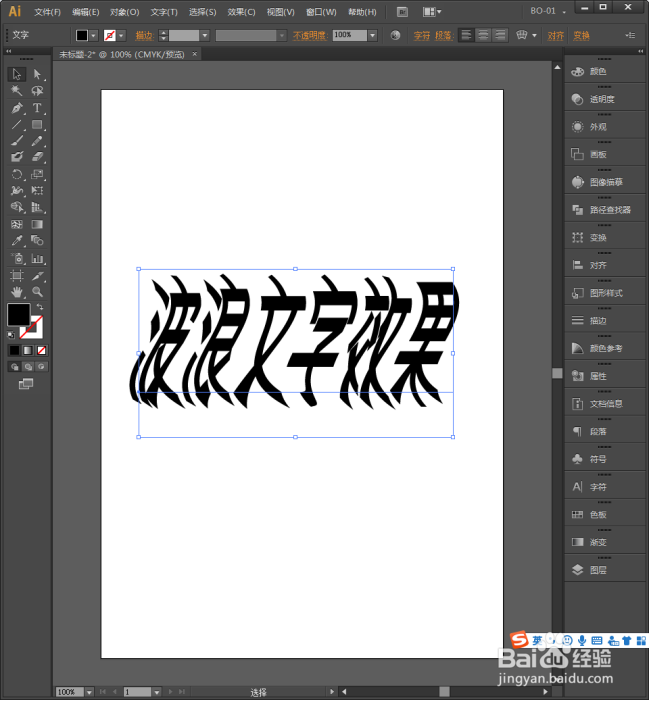
Illustrator中怎样制作波浪字?

 时间:2026-02-12 21:42:01

1、启动Illustrator CS6。

Illustrator中怎样制作波浪字?

2、建立一个空白文档。

Illustrator中怎样制作波浪字?

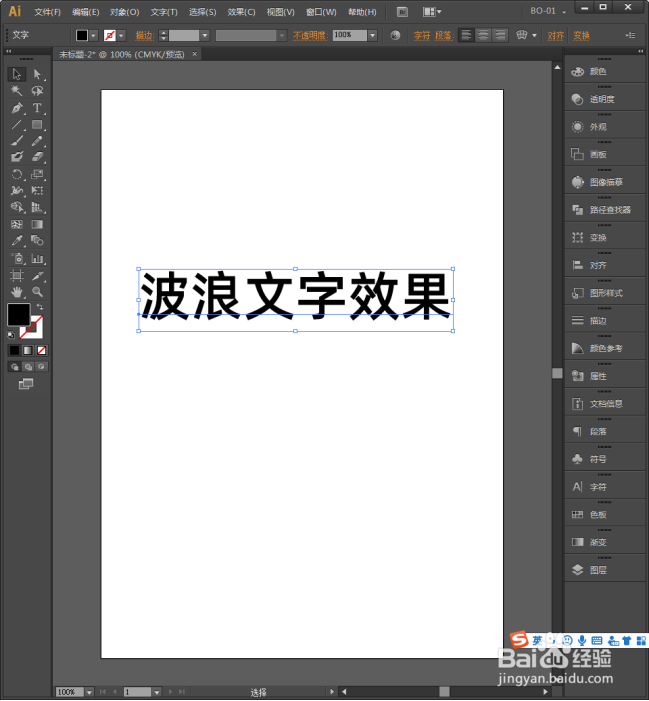
3、点击选择【文字工具】。

Illustrator中怎样制作波浪字?

4、录入几个连续的文字。

Illustrator中怎样制作波浪字?

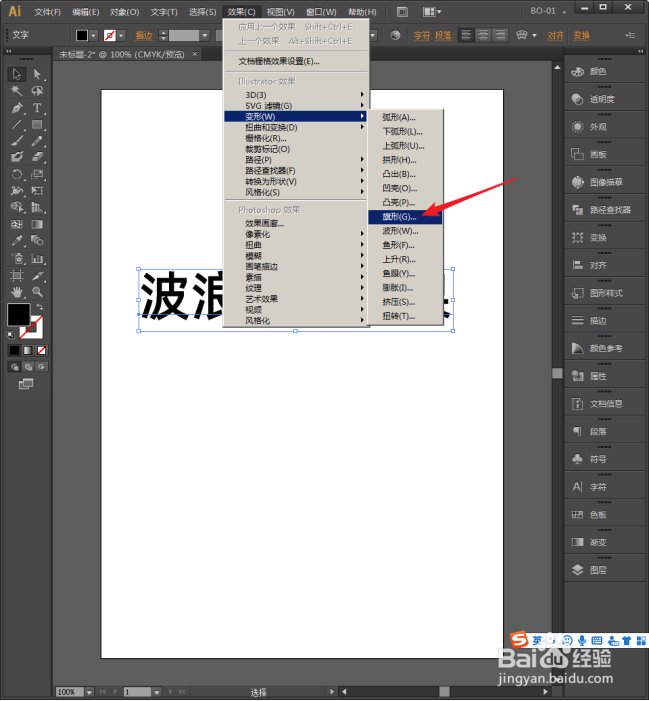
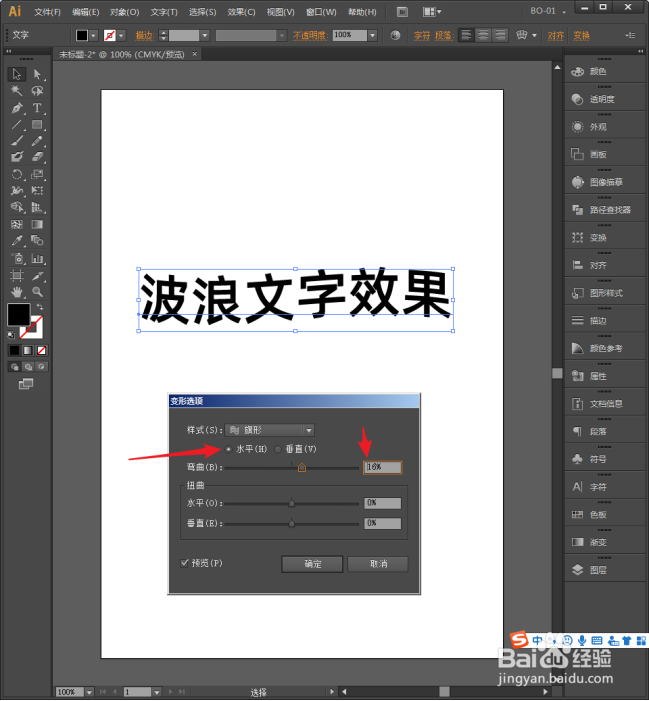
5、选中文字,执行【效果】【变形】【旗形】。

Illustrator中怎样制作波浪字?

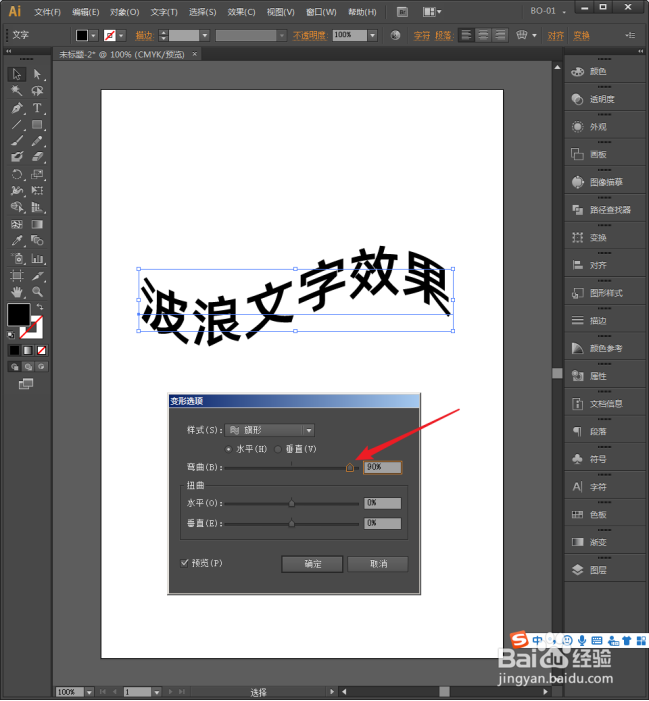
6、接着将打开【变形选项】设置窗口,点选【水平】,并调整【弯曲】数值,勾选【预览】,就能看到文字具有了波浪效果。
Illustrator中怎样制作波浪字?

7、继续调大【弯曲】值,文字的波浪效果会更明显。

Illustrator中怎样制作波浪字?

8、在此基础上,增大【水平】扭曲数值,则在波浪文字的基础上,文字还进行了水平扭曲。

Illustrator中怎样制作波浪字?

9、如果设置【垂直】扭曲,则文字的变形效果会很大,需要谨慎使用。

Illustrator中怎样制作波浪字?

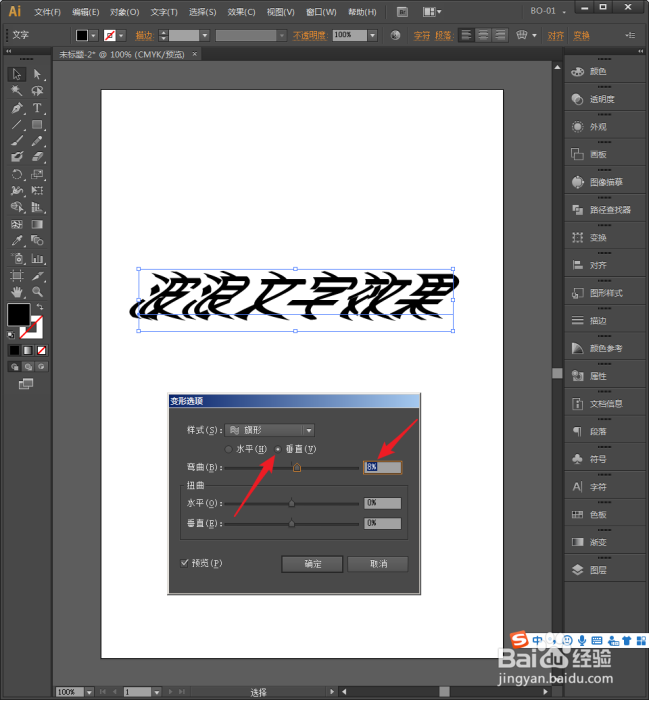
10、除了水平波浪形,也可以设置为垂直方向上的波浪效果。

Illustrator中怎样制作波浪字?

11、如果是垂直方向上的波浪效果,则需要把文字适当增大高度,效果才明显。

Illustrator中怎样制作波浪字?

  • ai制作套环图形方法介绍
  • ai文字添加偏移路径描边
  • AI中怎么将形状旋转45度
  • ai制作圆角图形方法介绍
  • illustrator中用实时上色添加路径填充颜色
  • 热门搜索
    广东旅游 大连旅游景点 赤水旅游 山西旅游景点 阿坝旅游 深圳旅游攻略 旅游业的发展 旅游景点排行 途牛旅游 黄山旅游股票