Word给文字添加拼音后对齐不准怎么办?

 时间:2026-04-28 02:06:02

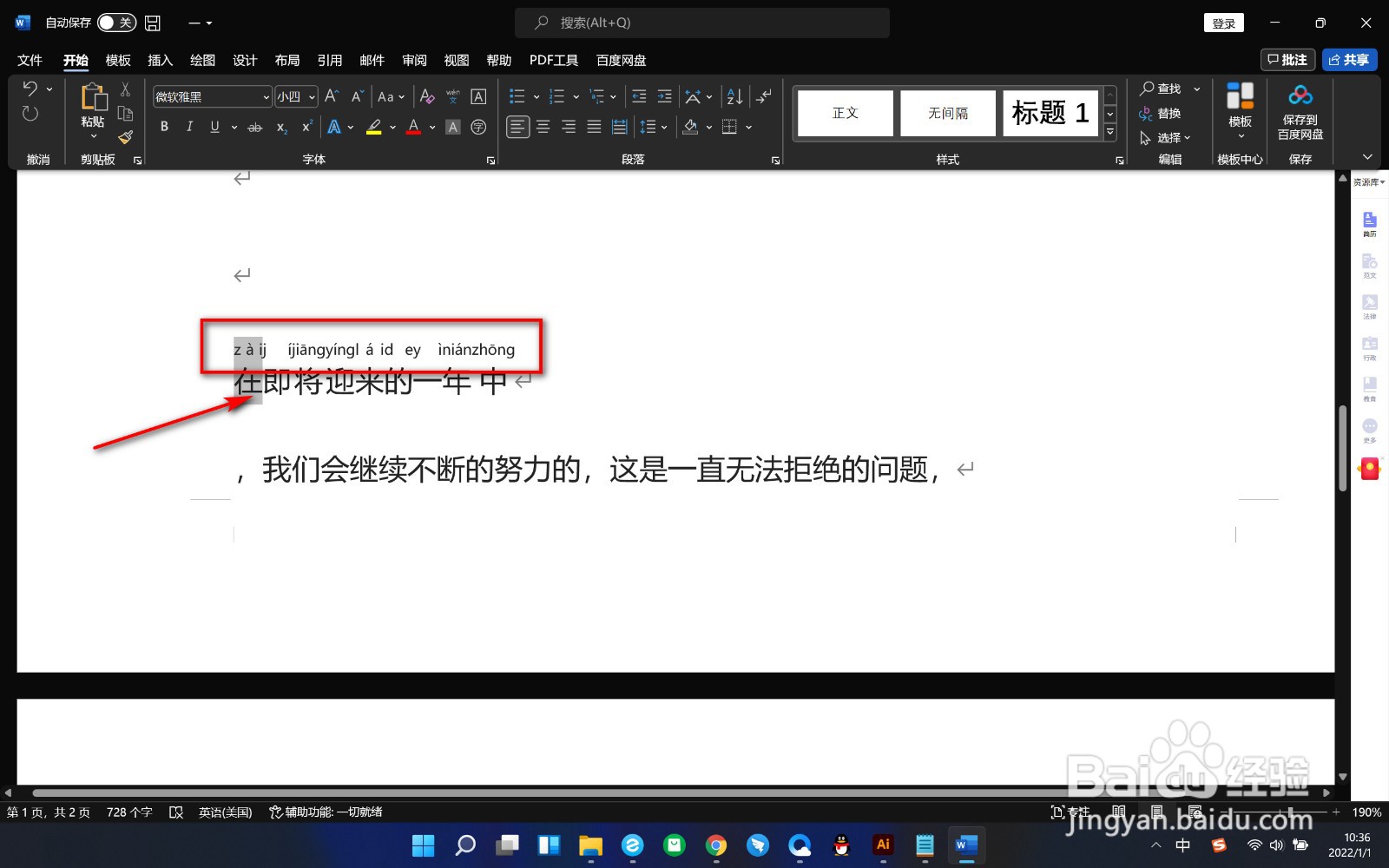
1、1.首先我们将文字添加上拼音之后,发现上方的拼硬有的没有和下方的文字进行对齐。
Word给文字添加拼音后对齐不准怎么办?

2、2.这个时候我们将文字和拼音选中,点击上方的拼音指南选项。

Word给文字添加拼音后对齐不准怎么办?

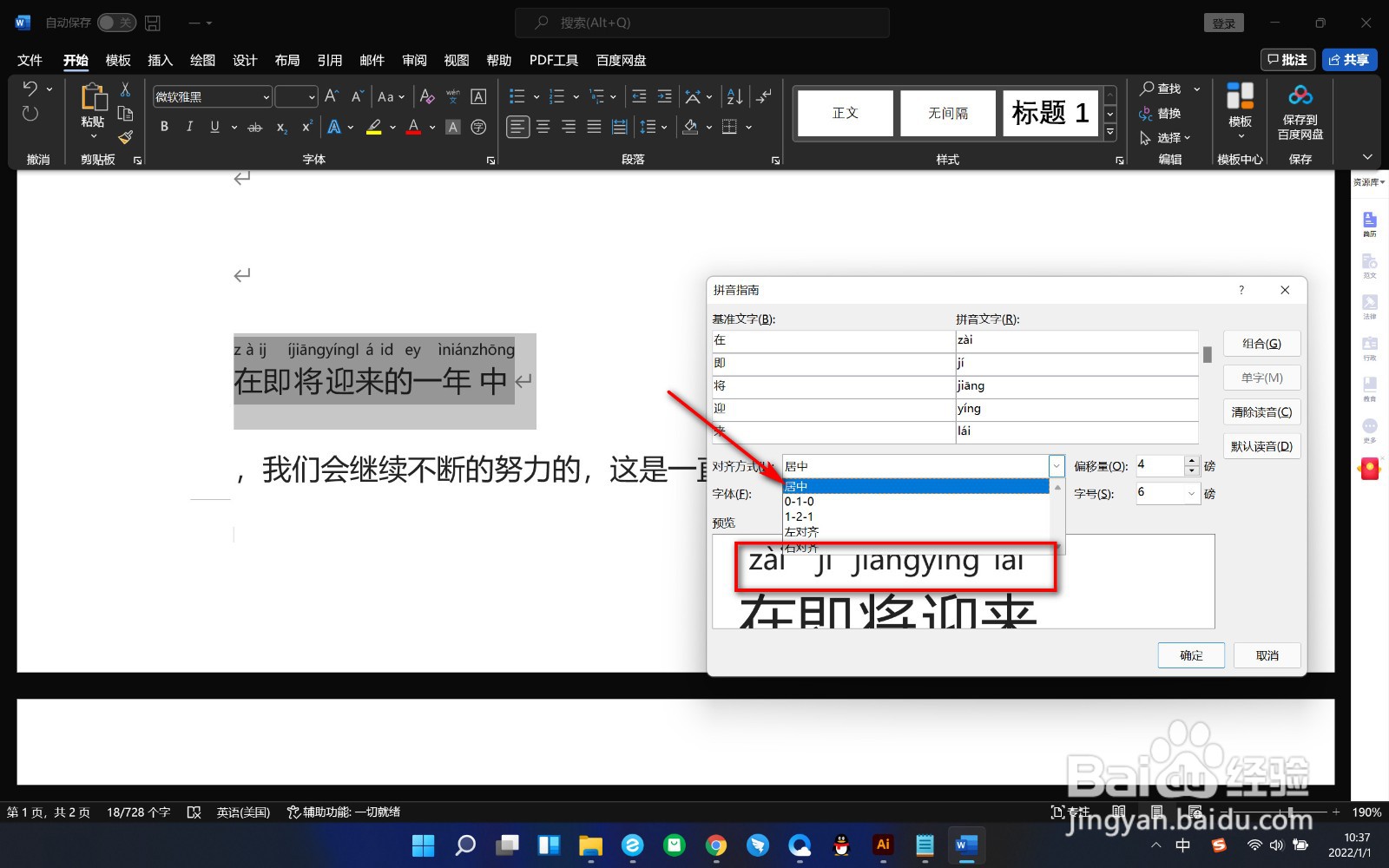
3、3.之后打开拼音指南面板,在对齐方式选项中选择居中对齐。

Word给文字添加拼音后对齐不准怎么办?

4、4.我们也可以根据需要选择其他的对齐方式,最后点击右下角的确定按钮。

Word给文字添加拼音后对齐不准怎么办?

5、5.最后就可以看到上方的拼音和下方的文字对齐了。

Word给文字添加拼音后对齐不准怎么办?

1、1.首先我们将文字添加上拼音之后,发现上方的拼硬有的没有和下方的文字进行对齐。

2.这个时候我们将文字和拼音选中,点击上方的拼音指南选项。

3.之后打开拼音指南面板,在对齐方式选项中选择居中对齐。

4.我们也可以根据需要选择其他的对齐方式,最后点击右下角的确定按钮。

5.最后就可以看到上方的拼音和下方的文字对齐了。

  • word如何调整拼音字母的间距
  • Word文档怎么设置文字拼音对齐方式?
  • Word文档怎样调整拼音与文字之间的间距
  • Word中怎么给文字添加拼音(注音)
  • word文字怎么加拼音
  • 热门搜索
    河南信阳旅游景点 浙江有什么旅游景点 上海到黄山旅游 杭州市旅游景点 辽阳旅游网 甘南旅游注意事项 房山旅游景点 惠州罗浮山旅游攻略 海南旅游线路 崆峒山旅游攻略