1、在PS中导入一张图片,直接拖拽或者点击文件-打开。

2、接下来先绘制选区,绘制选区有多种方法,可以直接用选区工具直接框选,也可以用套索工具或者魔棒工具。

3、这里用套索工具随便框选一个选区,然后直接右键点击存储选区。

4、随便命一个名字777,保存。
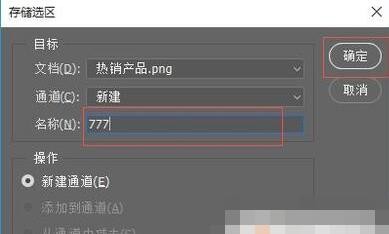
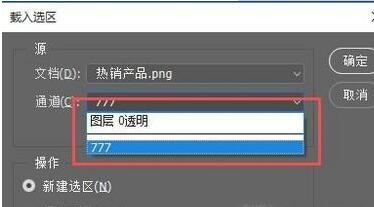
5、存储过之后按ctrl+D取消选区,点击选择-载入选区就可以将刚才保存的选区载入了。

6、在弹出的对话框中选择刚才命名的选项,点击确定。
7、刚刚存储的选区就载入了。

时间:2026-04-26 14:14:58
1、在PS中导入一张图片,直接拖拽或者点击文件-打开。
2、接下来先绘制选区,绘制选区有多种方法,可以直接用选区工具直接框选,也可以用套索工具或者魔棒工具。
3、这里用套索工具随便框选一个选区,然后直接右键点击存储选区。
4、随便命一个名字777,保存。
5、存储过之后按ctrl+D取消选区,点击选择-载入选区就可以将刚才保存的选区载入了。
6、在弹出的对话框中选择刚才命名的选项,点击确定。
7、刚刚存储的选区就载入了。
