1、打开工作软件,我们需要在左上角的添加斜线和打字

2、右键——设置单元格格式——边框。可以看见右边有两种斜线的边框,选择需要的一种即可


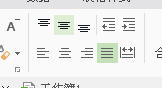
3、斜线完成后,输入需要的文字,同时调整文字的格式,垂直居中和两端对齐较为美观
4、关于如何快速调节全部的单元格间距,我们可以选择需要调节的单元格

5、鼠标拉动任意一条单元格调整需要的宽度

6、松开鼠标后,所有被选中的单元格都是一样的宽度。列和行同样适用这种方法

时间:2026-05-01 13:22:41
1、打开工作软件,我们需要在左上角的添加斜线和打字
2、右键——设置单元格格式——边框。可以看见右边有两种斜线的边框,选择需要的一种即可
3、斜线完成后,输入需要的文字,同时调整文字的格式,垂直居中和两端对齐较为美观
4、关于如何快速调节全部的单元格间距,我们可以选择需要调节的单元格
5、鼠标拉动任意一条单元格调整需要的宽度
6、松开鼠标后,所有被选中的单元格都是一样的宽度。列和行同样适用这种方法
