ps怎么把图片平均分割成几份

 时间:2026-02-12 14:20:01

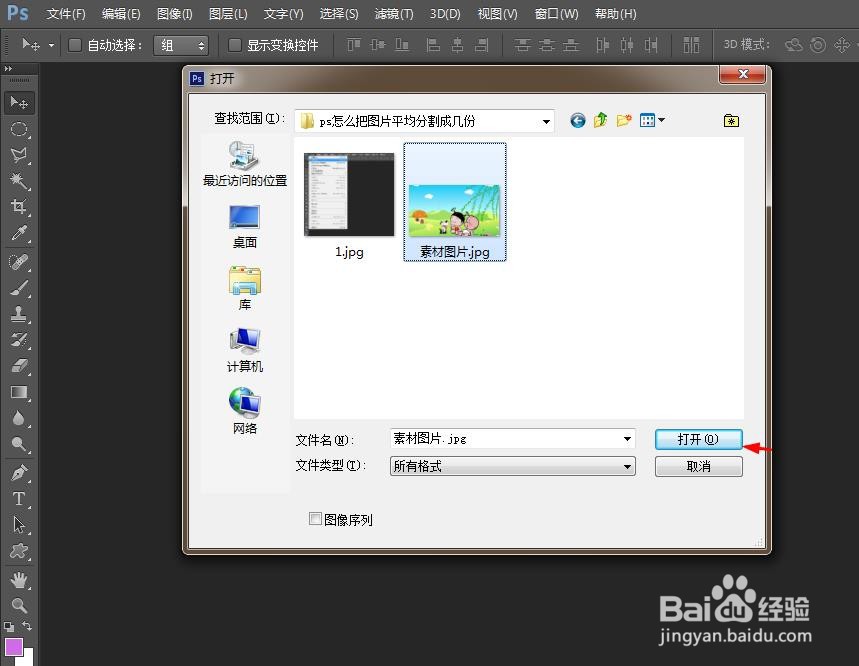
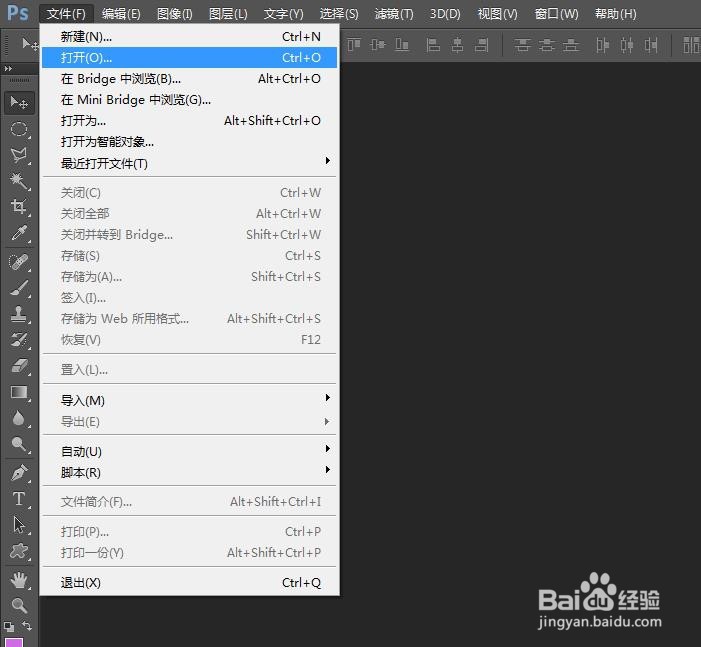
1、第一步:在PS软件里面,选择菜单栏“文件”中的“打开”。
ps怎么把图片平均分割成几份

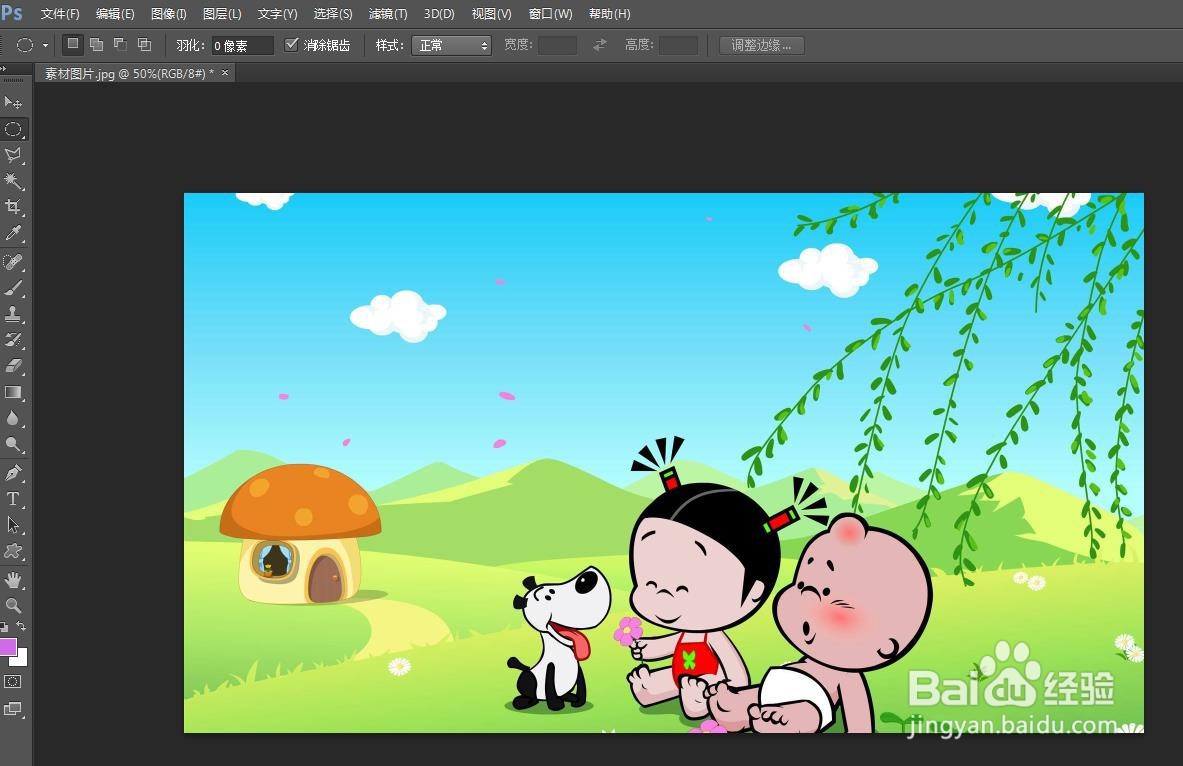
2、第二步:在弹出的对话框中,选择并打开一张需要分割的图片。

ps怎么把图片平均分割成几份

ps怎么把图片平均分割成几份

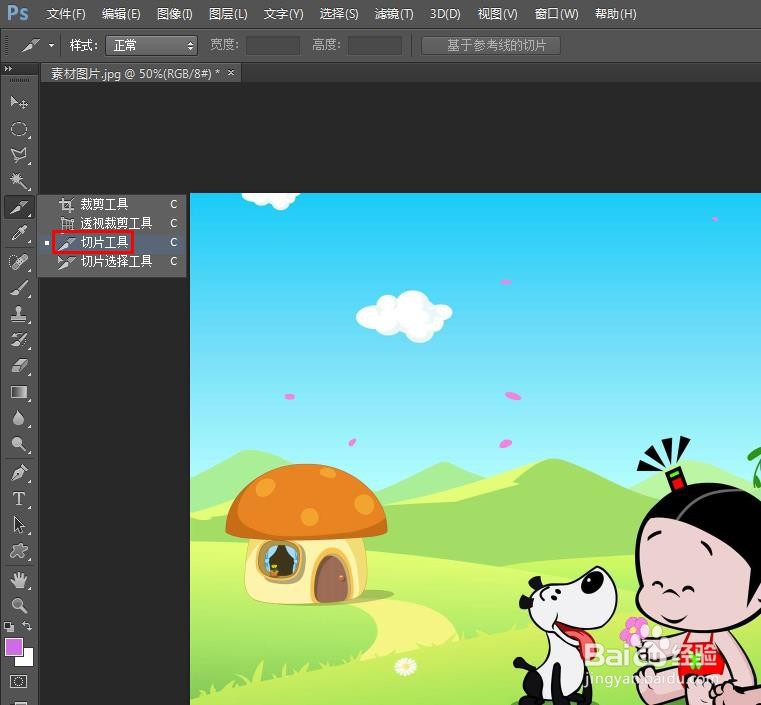
3、第三步:在左侧的工具栏中,选择“切片工具”。

ps怎么把图片平均分割成几份

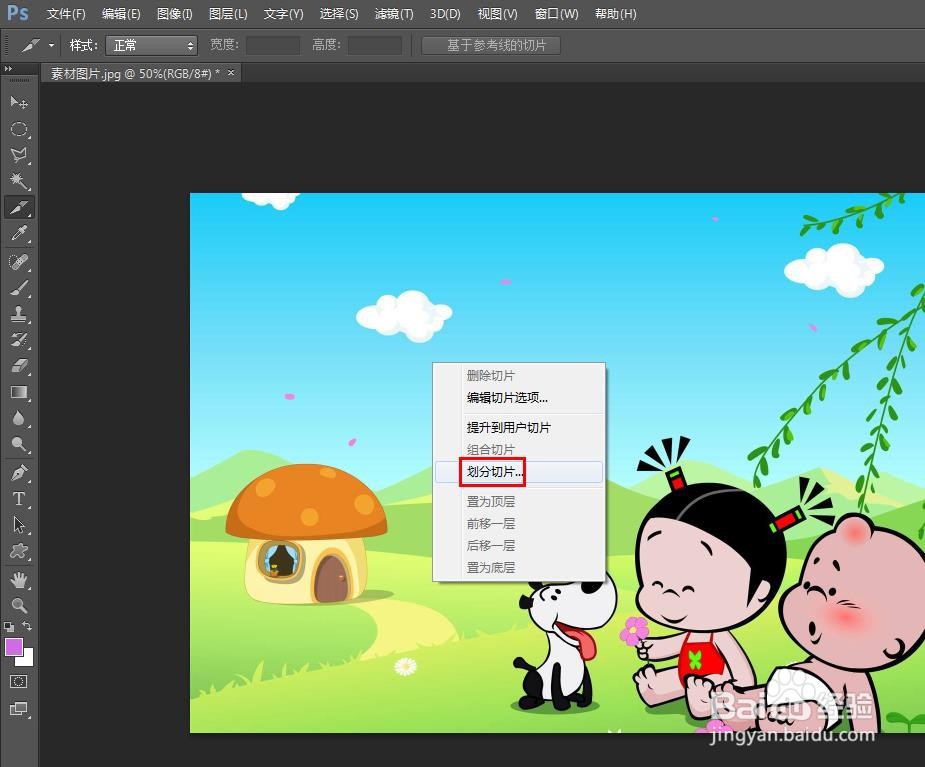
4、第四步:在图片中,单击鼠标右键,选择“划分切片”。

ps怎么把图片平均分割成几份

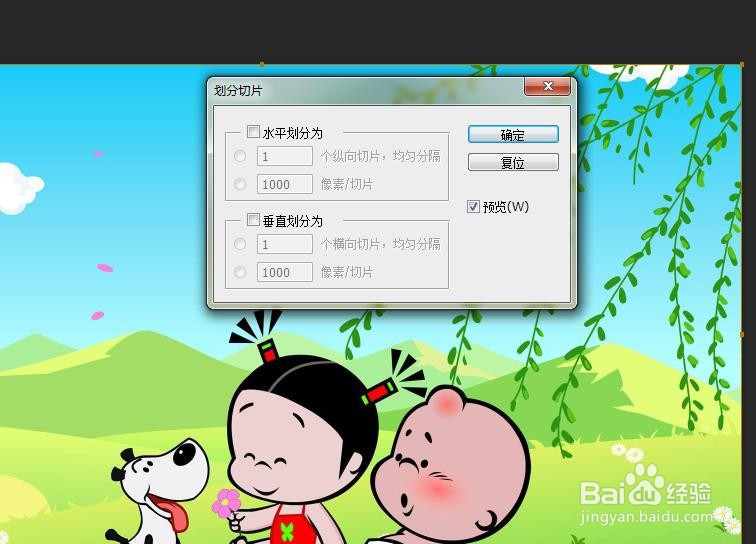
5、第五步:如下图所示,弹出“划分切片”设置对话框。

ps怎么把图片平均分割成几份

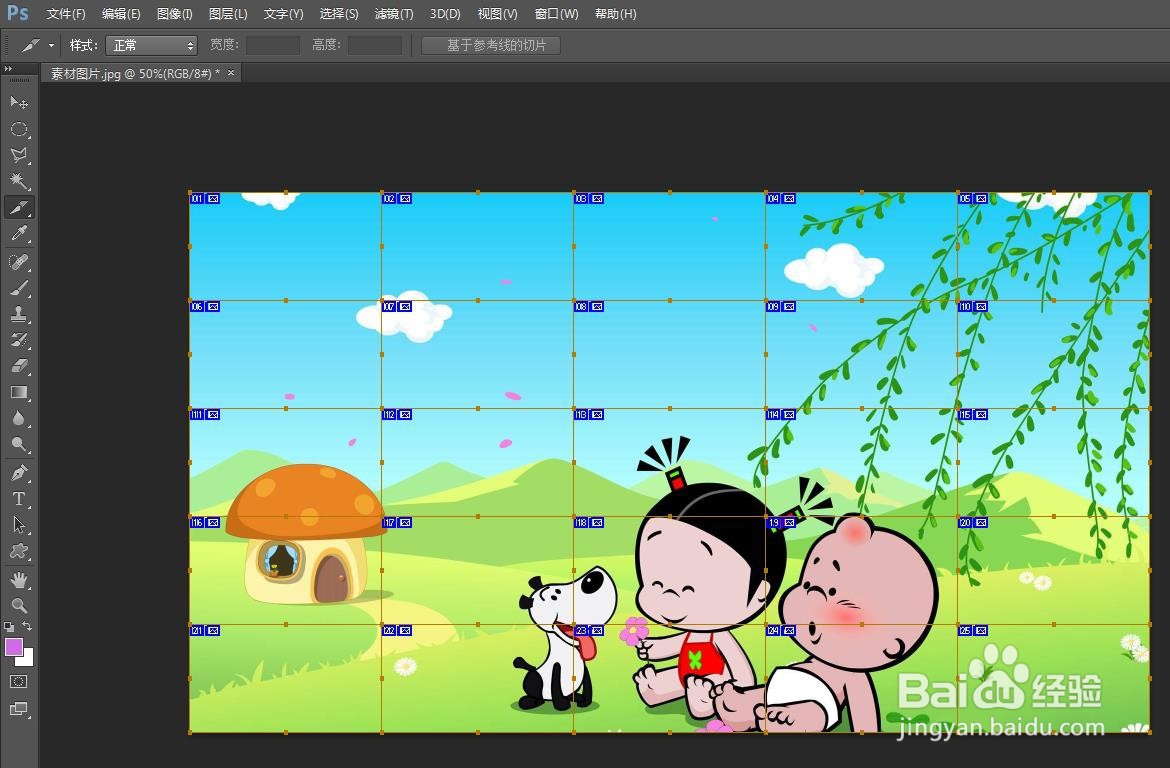
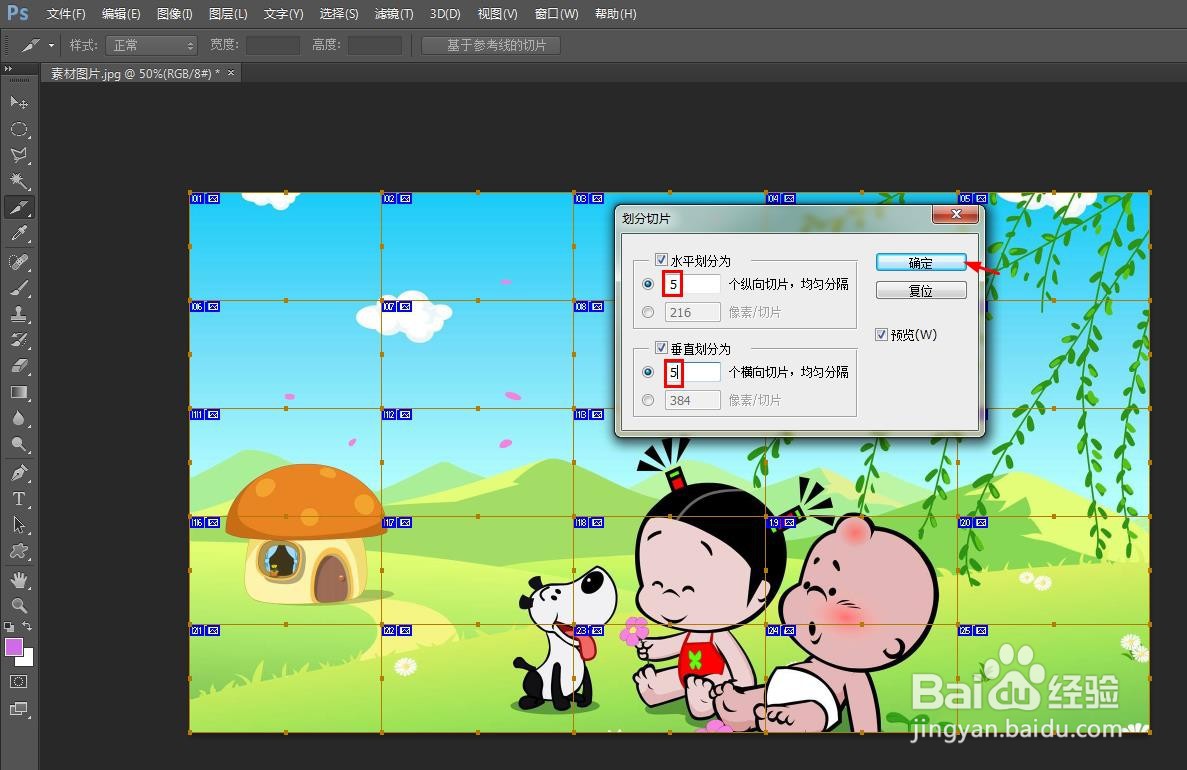
6、第六步:在划分切片对话框中,根据自己的需要设置水平和垂直划分的切片,划分完成后,单击“确定”按钮。
ps怎么把图片平均分割成几份

ps怎么把图片平均分割成几份

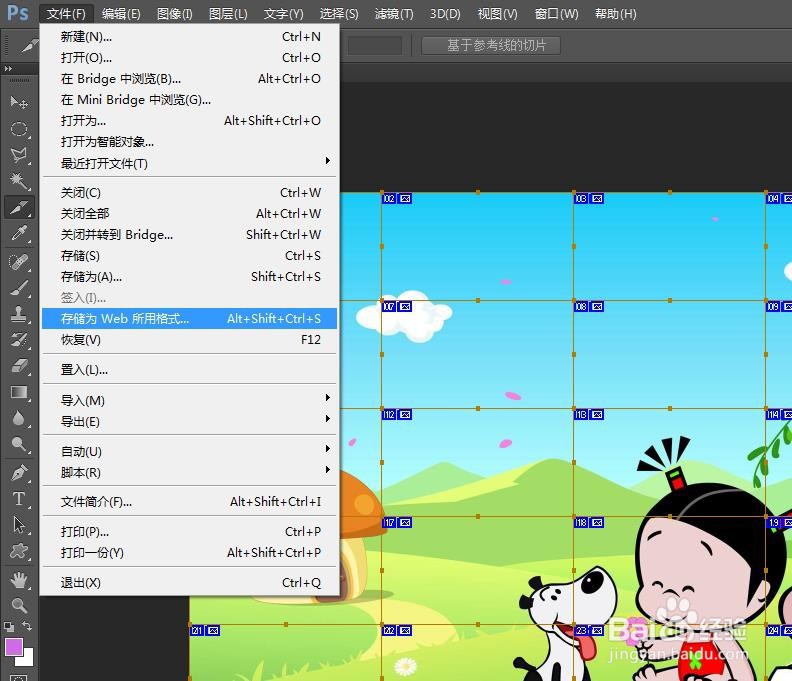
7、第七步:切片划分完成后,在菜单栏“文件”中选择“存储为web所用合适”。
ps怎么把图片平均分割成几份

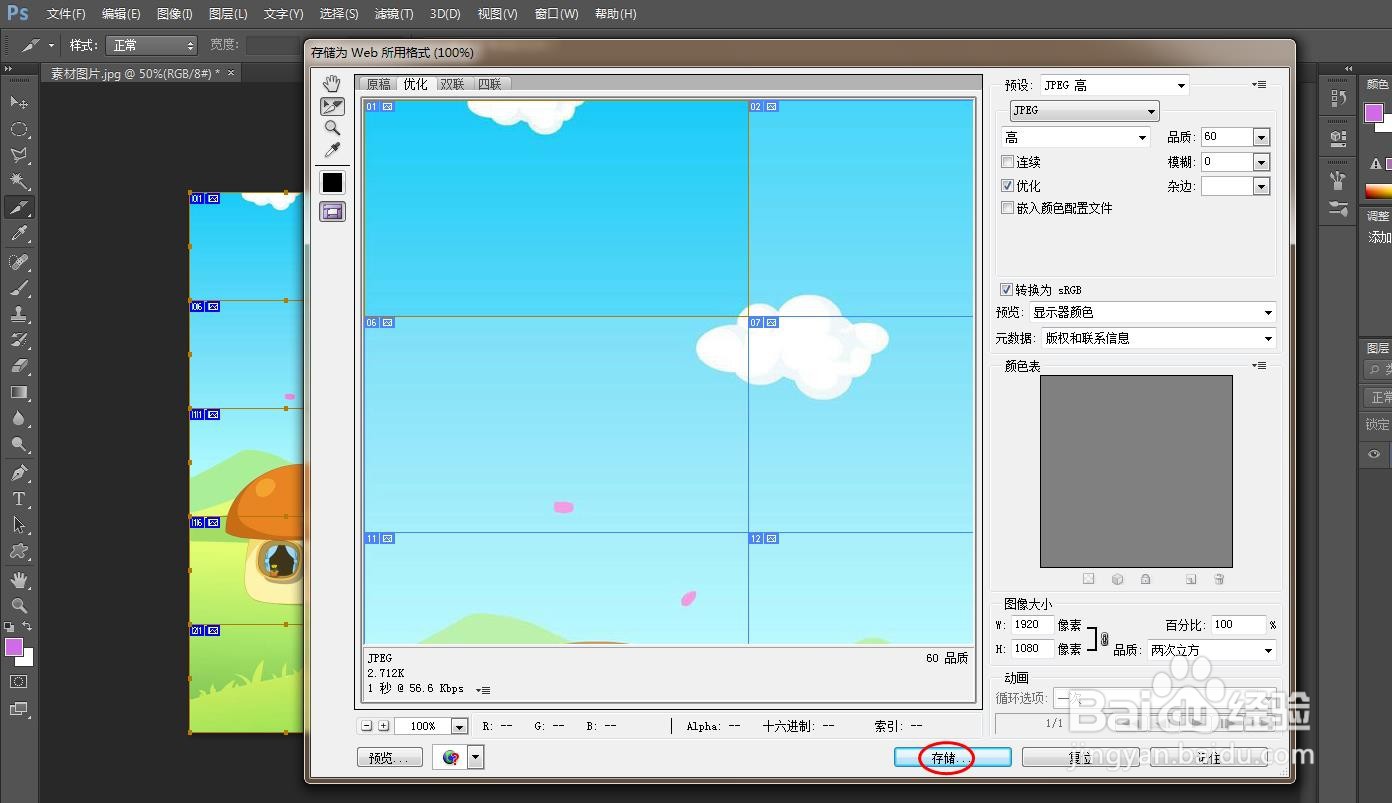
8、第八步:在弹出的对话框中,直接单击“存储”按钮。

ps怎么把图片平均分割成几份

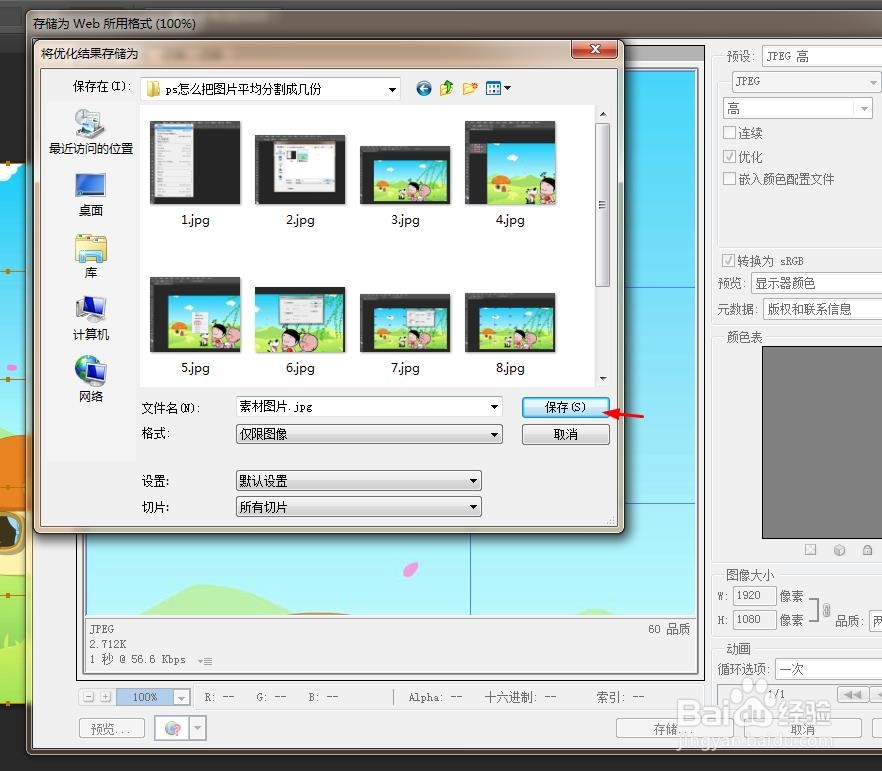
9、第九步:选择分割好的图片要保存的位置,单击“保存”按钮,这样就完成平均分割图片的操作了。
ps怎么把图片平均分割成几份

  • Ps怎么快速平均分割(切割)图片
  • ps如何把图片平均分割成几份
  • 【PS实用技巧】平均分割图片
  • ps怎么把一张图片分成两张
  • Photoshop 怎么将一张图片裁剪成多张图片
  • 热门搜索
    旅游 保险 游侠客摄影旅游网 金马旅游 苏州 旅游 张家界自助旅游 大同旅游景点大全 衢州旅游景点大全 盘山旅游攻略 正规旅游网站 海南旅游指南