百度网盘如何设置使用流量播放音频

 时间:2026-02-14 23:33:10

1、先打开手机,点击“百度网盘”APP。

百度网盘如何设置使用流量播放音频

2、阅读页面提示,然后点击“同意”。

百度网盘如何设置使用流量播放音频

3、主页面根据指引点击右下角“我的”。

百度网盘如何设置使用流量播放音频

4、“我的”页面根据指引点开“设置”一栏。

百度网盘如何设置使用流量播放音频

5、“设置”页面点击“网络设置”一栏。

百度网盘如何设置使用流量播放音频

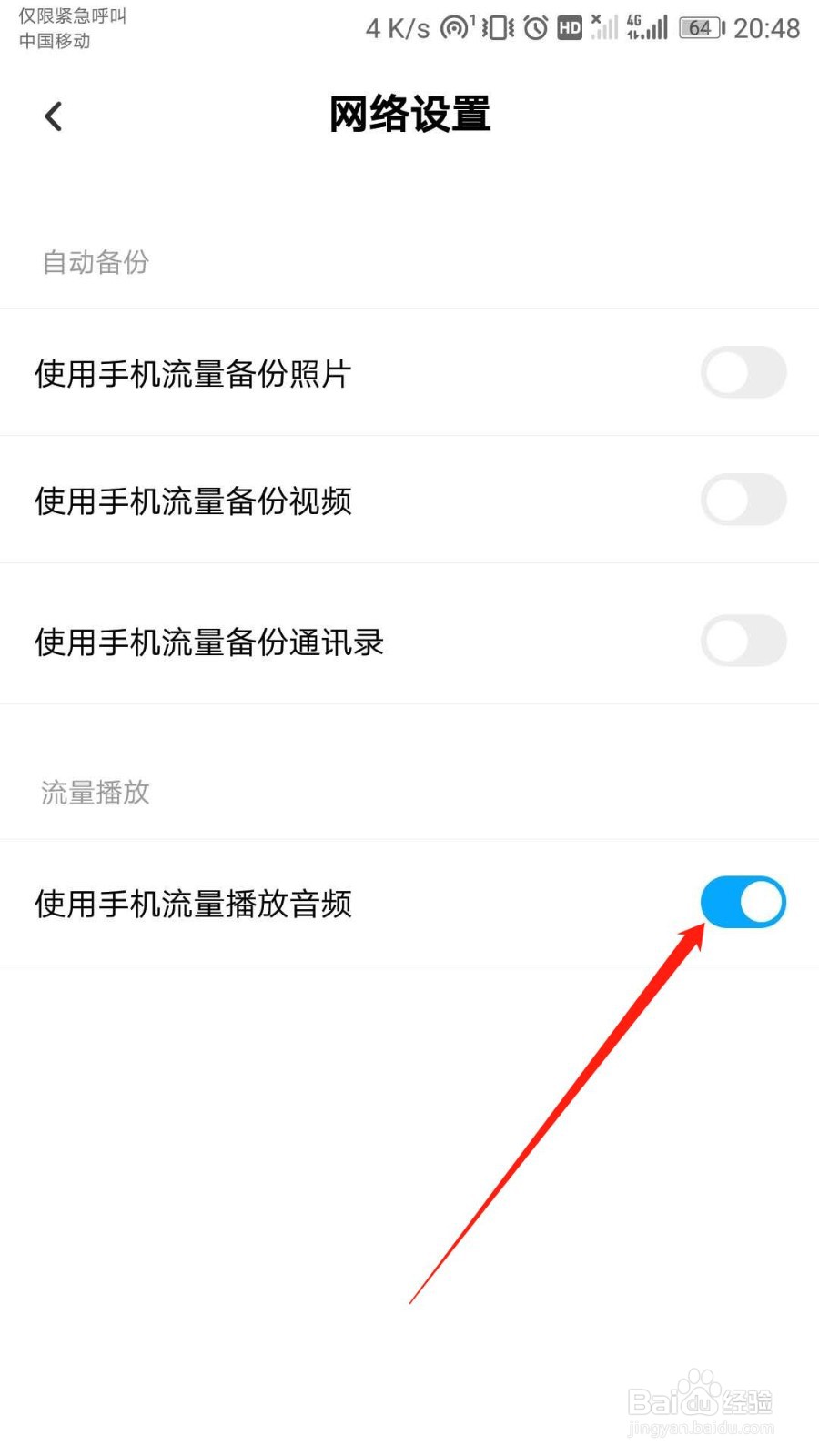
6、“网络设置”一栏根据页面指引点击“使用手机流量播放音频”开关标识。如图所示:

百度网盘如何设置使用流量播放音频

7、百度网盘APP已成功开启使用流量播放音频。

百度网盘如何设置使用流量播放音频

8、总结

1:先打开手机,点击“百度网盘”APP。

2:阅读页面提示,然后点击“同意”。

3:主页面根据指引点击右下角“我的”。

4:“我的”页面根据指引点开“设置”一栏。

5:“设置”页面点击“网络设置“一栏。

6:“网络设置”一栏根据页面指引点击“使用手机流量播放音频”开关标识。

7:百度网盘APP已成功开启使用流量播放音频。

  • PS如何指定配置的文件
  • 如何用PS制作无缝纹理
  • ps怎么画任意角度的直线
  • PS如何绘制带箭头的直线
  • 如何设置PhotoLine软件鼠标滚轮滚动速度
  • 热门搜索
    夕阳红旅游专列 旅游交友 岳阳旅游景点 境内旅游 去欧洲旅游 北京旅游指南 国庆节旅游 酒店旅游 温州旅游景点大全 苏杭旅游攻略