Windows Server 2016服务器上配置 IIS

 时间:2026-02-14 15:59:57

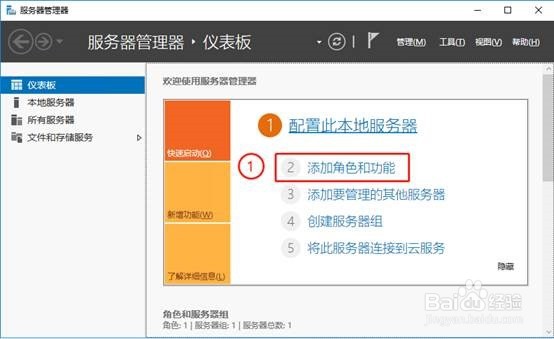
1、打开控制面板 -> 程序 -> 选择“启用或关闭 Windows 功能” -> 选择“添加角色和功能”,如下图所示:
Windows Server 2016服务器上配置 IIS

2、选择“基于角色或基于功能的安装”,单击“下一步”,如下图所示:

Windows Server 2016服务器上配置 IIS

3、选择“从服务器池中选择服务器”,单击“下一步”,如下图所示:

Windows Server 2016服务器上配置 IIS

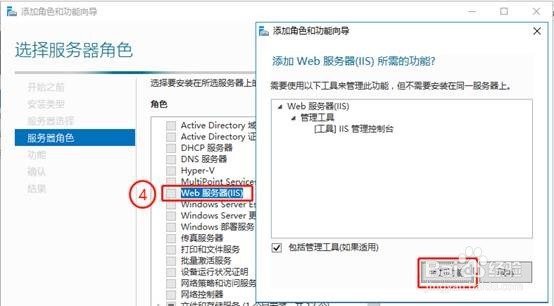
4、选择“Web 服务器(IIS)”,在弹出的窗体中选择“添加功能”即可,单击“下一步”,如下图所示:
Windows Server 2016服务器上配置 IIS

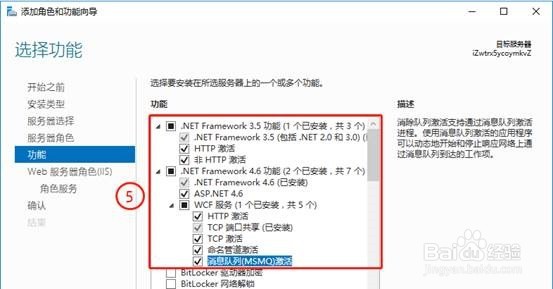
5、勾选 .NET Framework3.5、.NET Framework4.6 中的所有组件,单击“下一步”,如下图所示:
Windows Server 2016服务器上配置 IIS

6、 在角色服务中,建议勾选“安全性”和“常见 HTTP 功能”中的所有功能,单击“下一步”,如下图所示:

Windows Server 2016服务器上配置 IIS

7、勾选“应用程序开发”中的“CGI” 和 “管理工具”中的“管理服务”,其他保持默认即可,如下图所示:

Windows Server 2016服务器上配置 IIS

8、最后,确认 -> 单击“安装”即可,如下图所示:

Windows Server 2016服务器上配置 IIS

9、安装成功后,就可以在“管理工具”中找到“Internet Information Services (IIS)管理器”了,如下图所示:

Windows Server 2016服务器上配置 IIS

10、在浏览器地址栏输入:http://localhost/,就会展示以下页面,恭喜你安装成功,如下图所示:

Windows Server 2016服务器上配置 IIS

  • win10怎么打开3389端口允许远程桌面通过防火墙
  • Windows Server 2019如何安装?
  • Linux tty登录提示Login incorrect的解决方法
  • 如何在windows下开启任意端口?
  • Windows下如何远程连接Linux系统?
  • 热门搜索
    六盘水旅游 普吉岛旅游报价 广东旅游景点 旅游吧 河北省旅游 河南旅游攻略 北京旅游景点排名 云南大理旅游景点 中国旅游报 凯里旅游