1、进入PPT文件,然后在文件中插入你需要的人物图片。
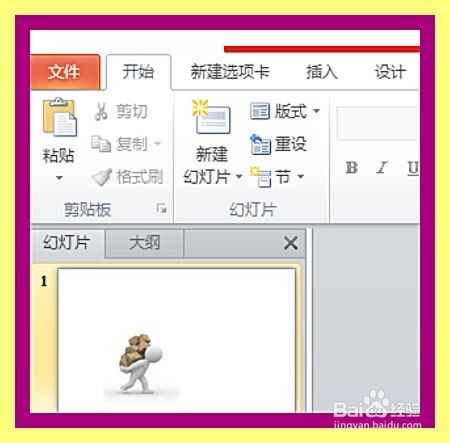
2、如图,这时我们需要点击PPT菜单栏中的【插入】选项,如图所示。

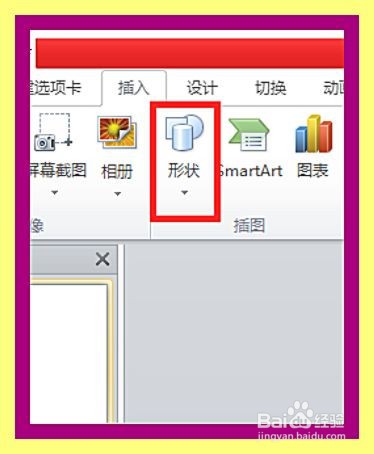
3、如图,这时我们需要在插入菜单下方点击工具栏中的【形状】。
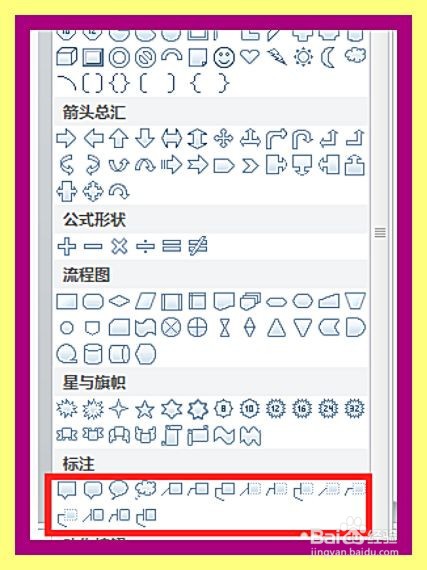
4、如图,此时在形状的下拉菜单中找到【标注】栏目,并在其下方的区域中点击选择你喜欢的标注图标类型。
5、如图,这时我们需要在幻灯片上按住鼠标左键拖动便可以调整标注图形的大小。
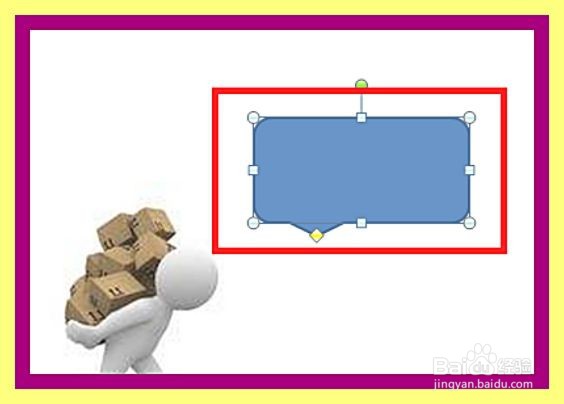
6、如图,这时我们需要点击鼠标左键选中标注图形后,其下方有一个黄色圆点,鼠标左键按住该圆点,便可拖动到适当位置。

时间:2026-05-07 15:14:41
1、进入PPT文件,然后在文件中插入你需要的人物图片。
2、如图,这时我们需要点击PPT菜单栏中的【插入】选项,如图所示。
3、如图,这时我们需要在插入菜单下方点击工具栏中的【形状】。
4、如图,此时在形状的下拉菜单中找到【标注】栏目,并在其下方的区域中点击选择你喜欢的标注图标类型。
5、如图,这时我们需要在幻灯片上按住鼠标左键拖动便可以调整标注图形的大小。
6、如图,这时我们需要点击鼠标左键选中标注图形后,其下方有一个黄色圆点,鼠标左键按住该圆点,便可拖动到适当位置。
