Win10系统电脑如何修改PIN码?

 时间:2026-02-12 23:05:02

1、首先我们点击电脑左下角的开始菜单,然后就会弹出一个窗口;

Win10系统电脑如何修改PIN码?

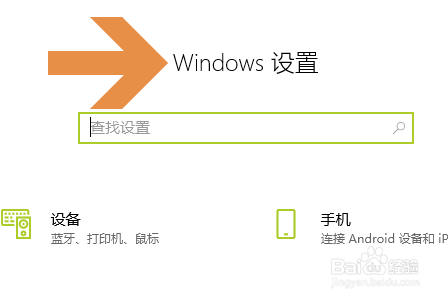
2、在该窗口中能够看到齿轮状的设置图标,点击就会切换到图二所示的Windows设置对话框;

Win10系统电脑如何修改PIN码?

Win10系统电脑如何修改PIN码?

3、在该对话框中找到“帐户”,单击之后就可以看到头像、邮箱等帐户信息;

Win10系统电脑如何修改PIN码?

4、不过我们需要点击该对话框左侧的“登录选项”,并且在右侧对应页面中找到Windows hello PIN这一项,见图二

Win10系统电脑如何修改PIN码?

Win10系统电脑如何修改PIN码?

5、这个就是今天介绍的PIN码,PIN码全部是数字,但是安全级别非常高,点击该项就能看到下图所示的“更改”;

Win10系统电脑如何修改PIN码?

6、在更改窗口中,我们先要输入原来的PIN码,然后重新填写新的PIN并且两次确认即可更改完成;

Win10系统电脑如何修改PIN码?

  • Win10系统怎样优化机械硬盘
  • 如何通过注册表隐藏任务栏搜索按钮
  • 在WIN7下,如何建立dcom配置中的excel应用程序
  • 显示隐藏磁盘,显示联想一键恢复的隐藏磁盘分区
  • Win10 1709吃鸡视频驱动程序崩溃并被重置怎么办
  • 热门搜索
    獐岛旅游 跟我游云南旅游网 北戴河旅游景点大全 温州旅游社 10月份去哪旅游最好 岛多多海岛旅游论坛 张家界旅游预订 北戴河旅游网 厦门旅游婚纱摄影 东莞旅游景点大全介绍