win7开启IIS(详细版)

 时间:2026-04-21 19:11:46

1、预备:win7系统(就这些)。

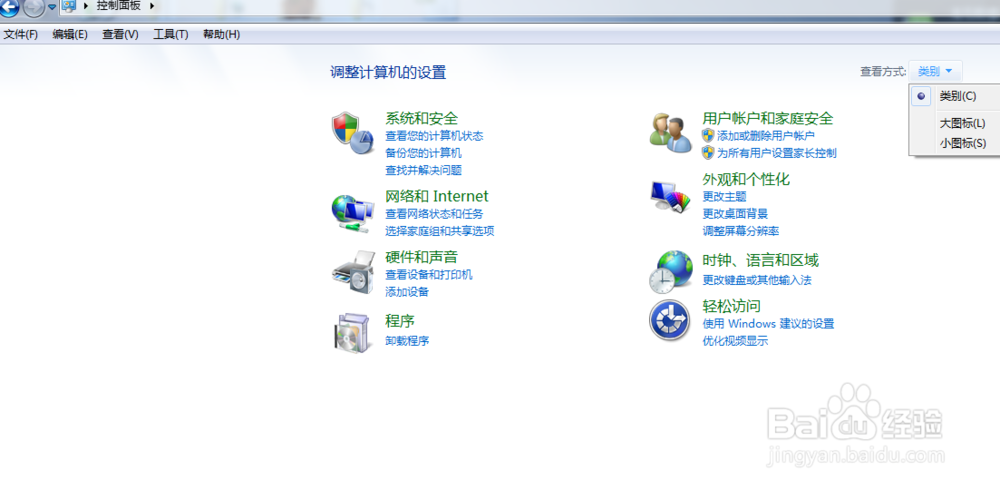
2、打开控制面板
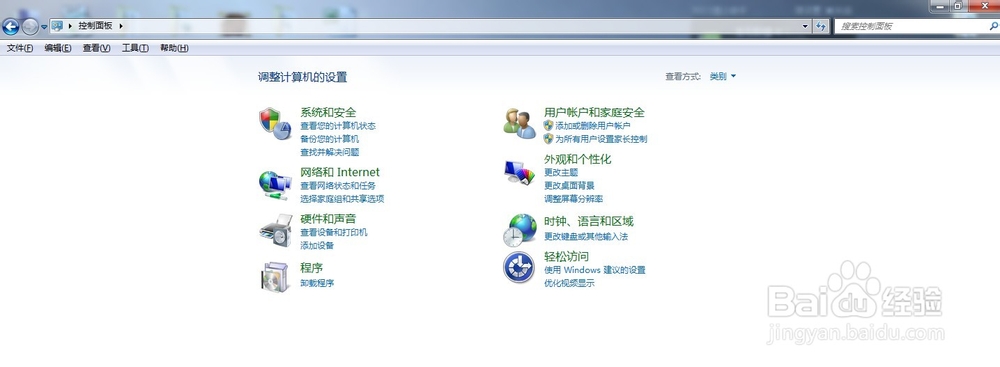
win7开启IIS(详细版)

3、可以切换到小图标模式

win7开启IIS(详细版)

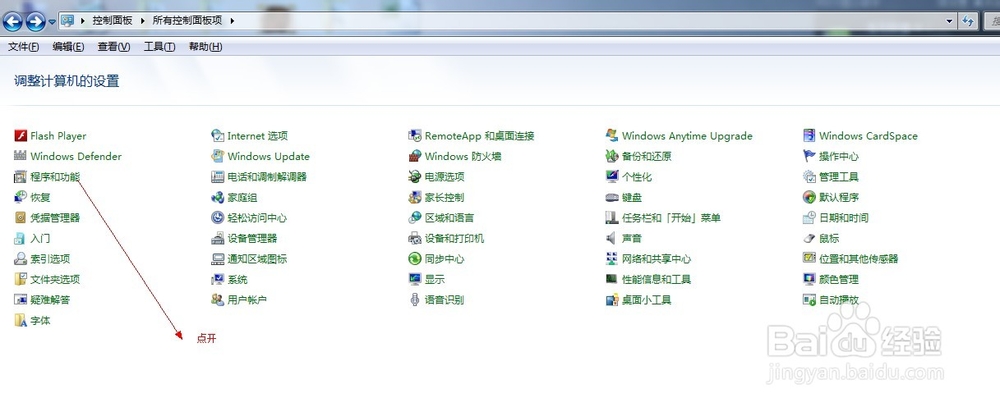
4、打开程序与功能

win7开启IIS(详细版)

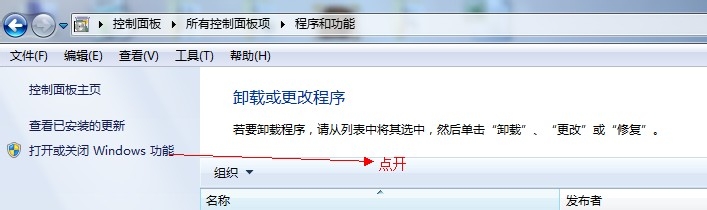
5、接着点开。

win7开启IIS(详细版)

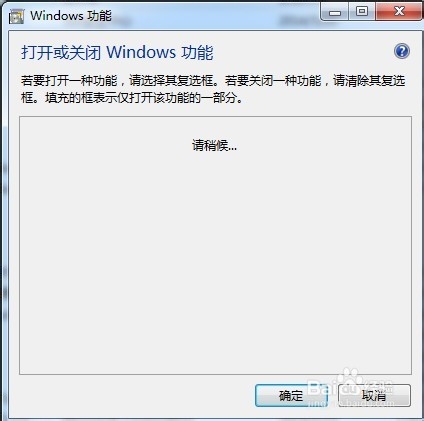
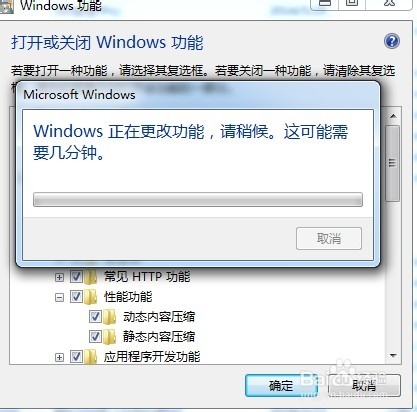
6、第一次可能需要几分钟。

win7开启IIS(详细版)

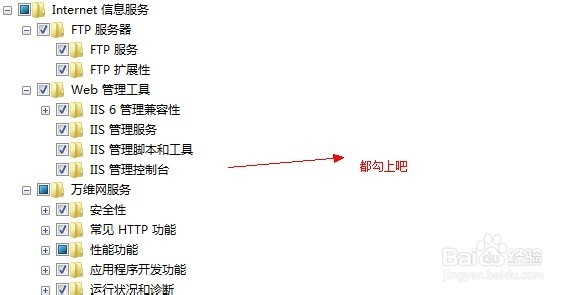
7、iis能勾选的都勾选吧。

win7开启IIS(详细版)

8、win7开启IIS(详细版)

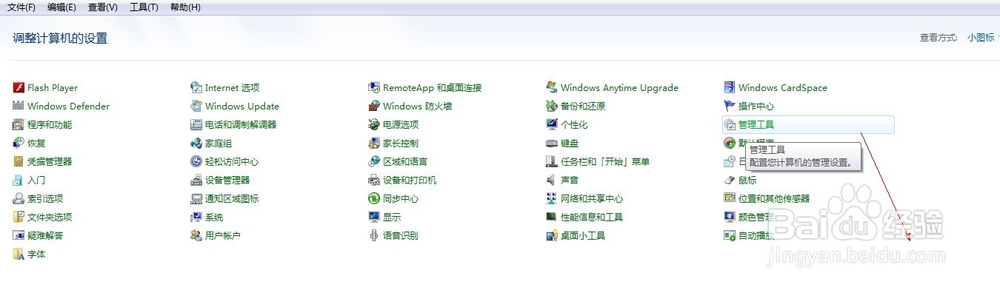
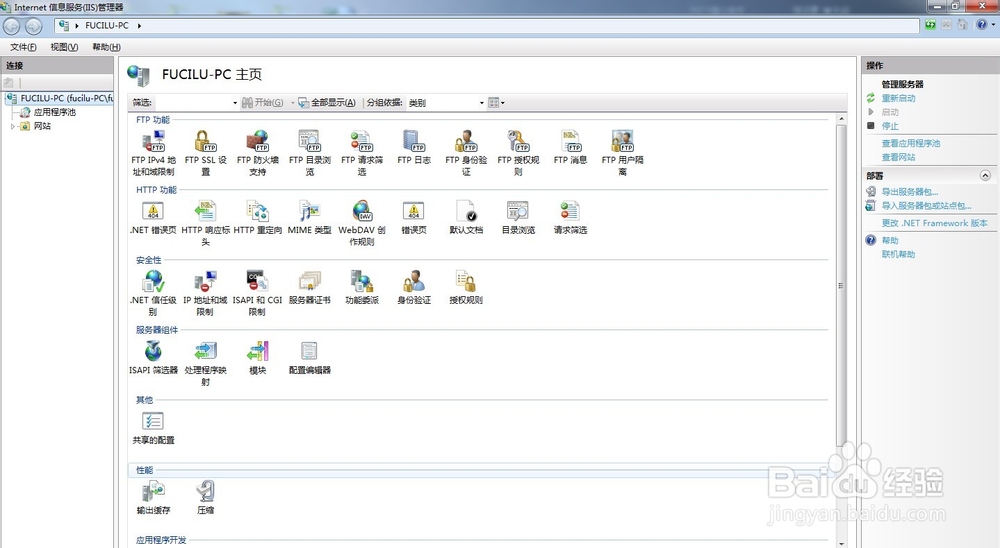
9、这就配好了IIS。我们想要管理一下。再回程序与功能界面。选择管理工具。

win7开启IIS(详细版)

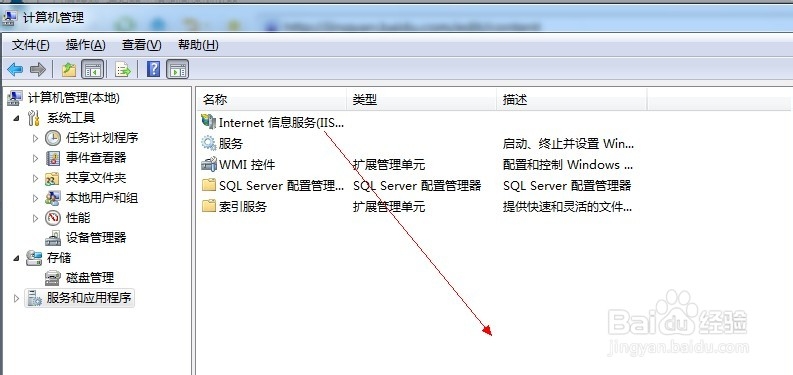
10、依次进入控制面板\所有控制面板项\管理工具、计算机管理就可以看到了

win7开启IIS(详细版)

11、点击进入后可以管理程序了

win7开启IIS(详细版)

12、我想把管理工具放在桌面上。我右键了一下,没发现发送桌面。我直接去文件夹下找了找。

    C:\Windows\system32\inetsrv在这里那。
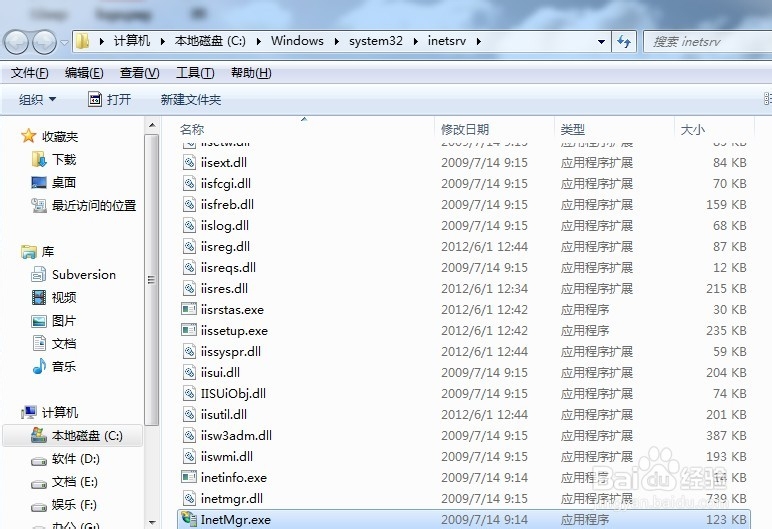
   

win7开启IIS(详细版)

win7开启IIS(详细版)

发送到桌面上,可以用了。

  • H3C ER3100路由器怎样重启【组图】
  • 如何查看、关闭或开启端口
  • 如何在windows 2003企业版中重启SQL服务
  • windows server2012怎样关机怎样重启-详细教程
  • 如何通过服务器管理器设置Windows更新
  • 热门搜索
    内蒙古旅游景点地图 新西兰打工旅游签证 雾凇岛旅游攻略 旅游宣传海报 欣欣旅游网首页 桂林乐满地旅游攻略 四川省旅游政务网 重庆旅游百事通官网 旅游注意事项需知 上海旅游集散中心地址