在CAD中怎么编辑多行文字?

 时间:2026-02-14 05:29:52

1、打开文件。

在CAD中怎么编辑多行文字?

2、选择【修改】→【对象】→【文字】→【编辑】 菜单命令,如下图所示

在CAD中怎么编辑多行文字?

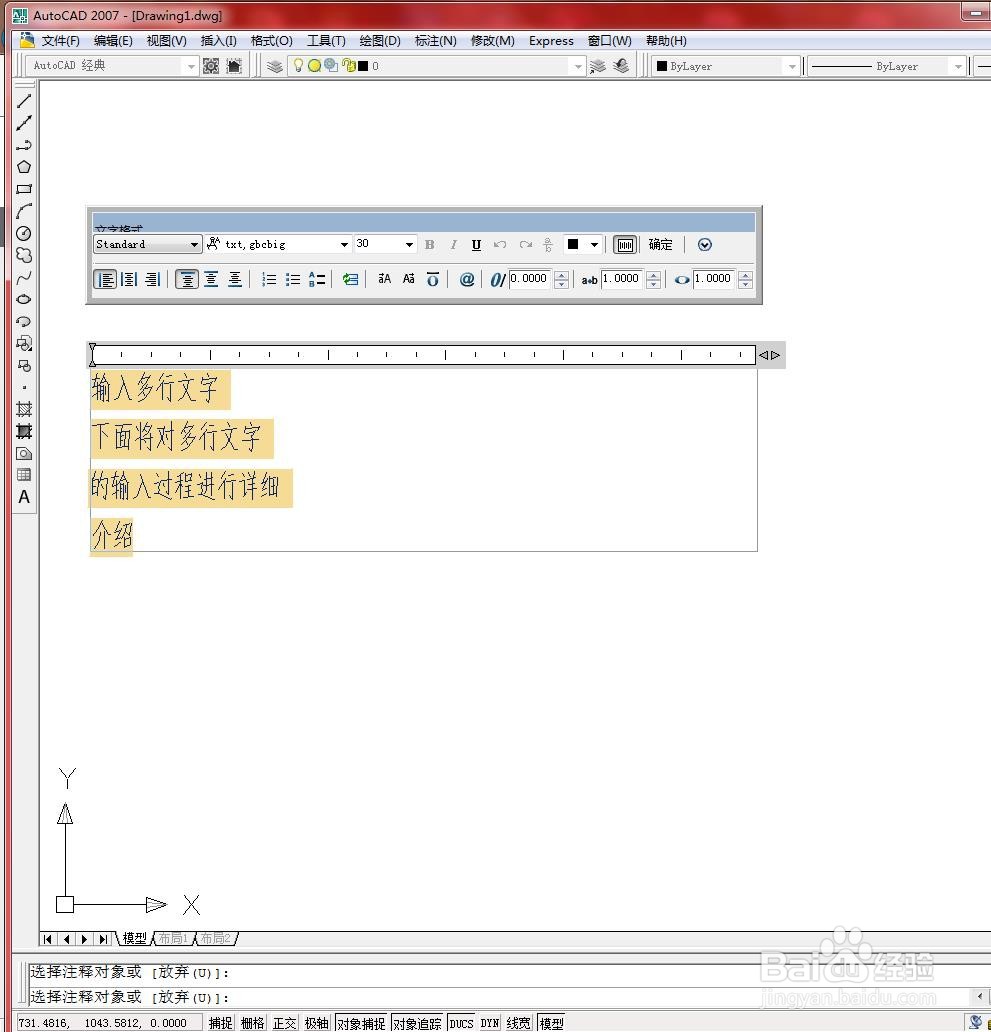
3、在绘图区域中单击选择多行文字对象作为需要编辑的对象,系统弹出【文字编辑器】窗口,如下图所示
在CAD中怎么编辑多行文字?

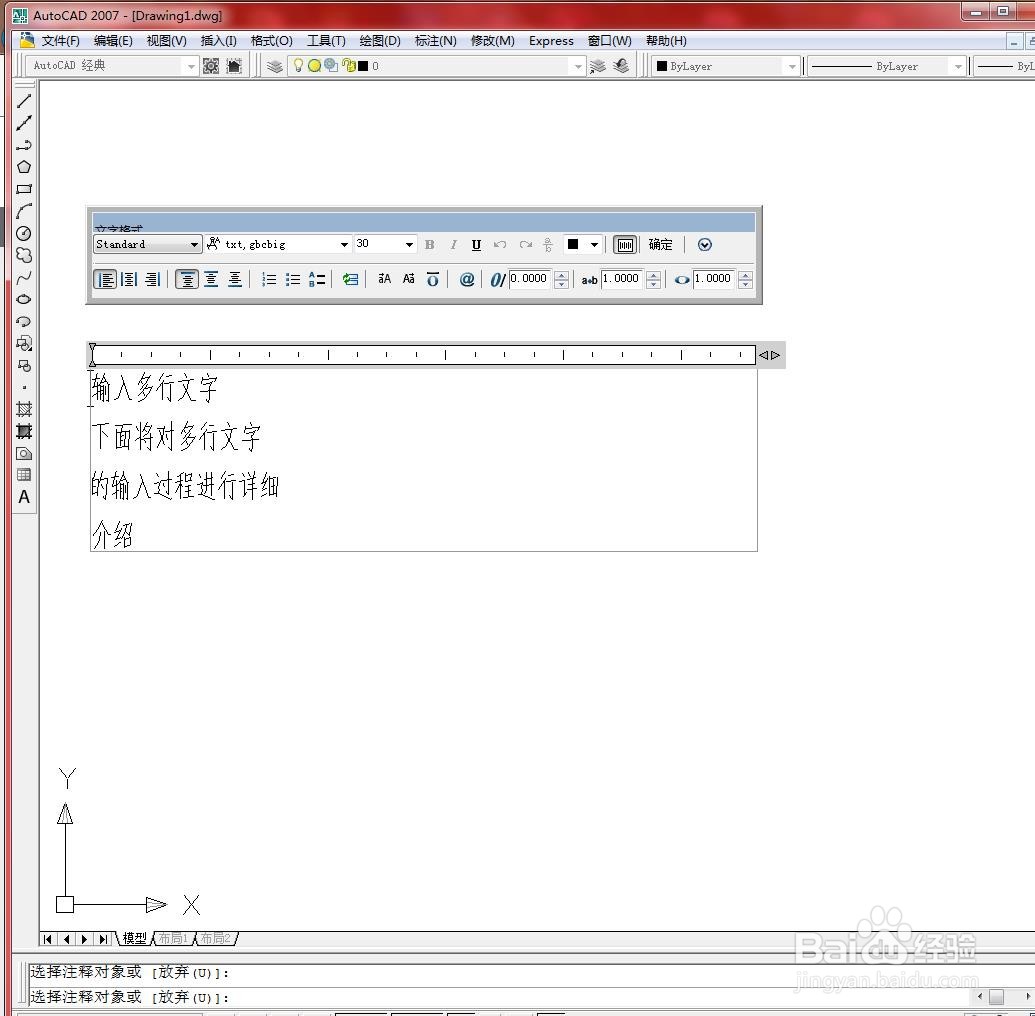
4、在【文字编辑器】窗口中选择所有文字对象,如下图所示

在CAD中怎么编辑多行文字?

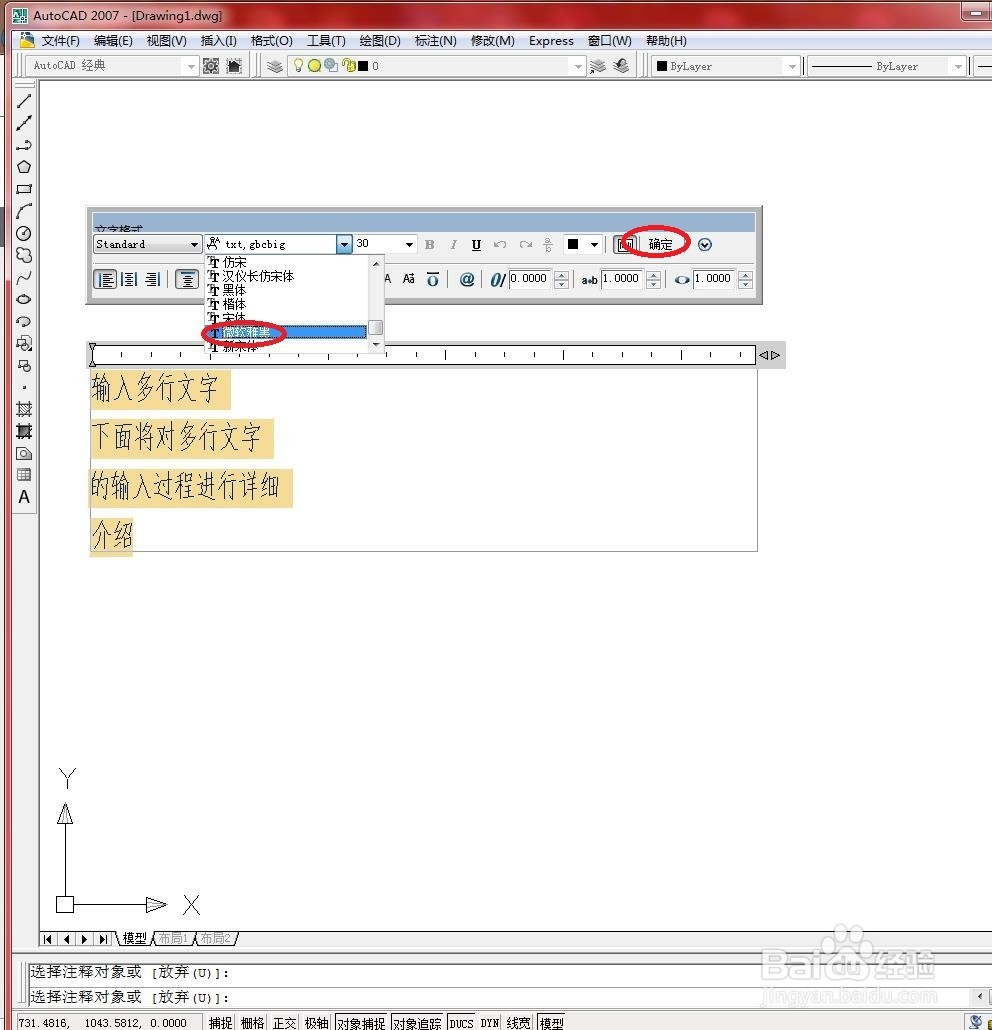
5、在【文字编辑器】功能区上下文选项卡中将文字的字体类型设置为“微软雅黑”,如下图所示
在CAD中怎么编辑多行文字?

6、单击【确定】按钮,并按【Enter】键结束多行文字编辑命令,如下图所示

在CAD中怎么编辑多行文字?

7、单击绘图区域中的多行文字对象,系统弹出【文字编辑器】窗口,如下图所示。

在CAD中怎么编辑多行文字?

8、在【文字编辑器】窗口中选择如下图所示的部分文字对象作为编辑对象。

在CAD中怎么编辑多行文字?

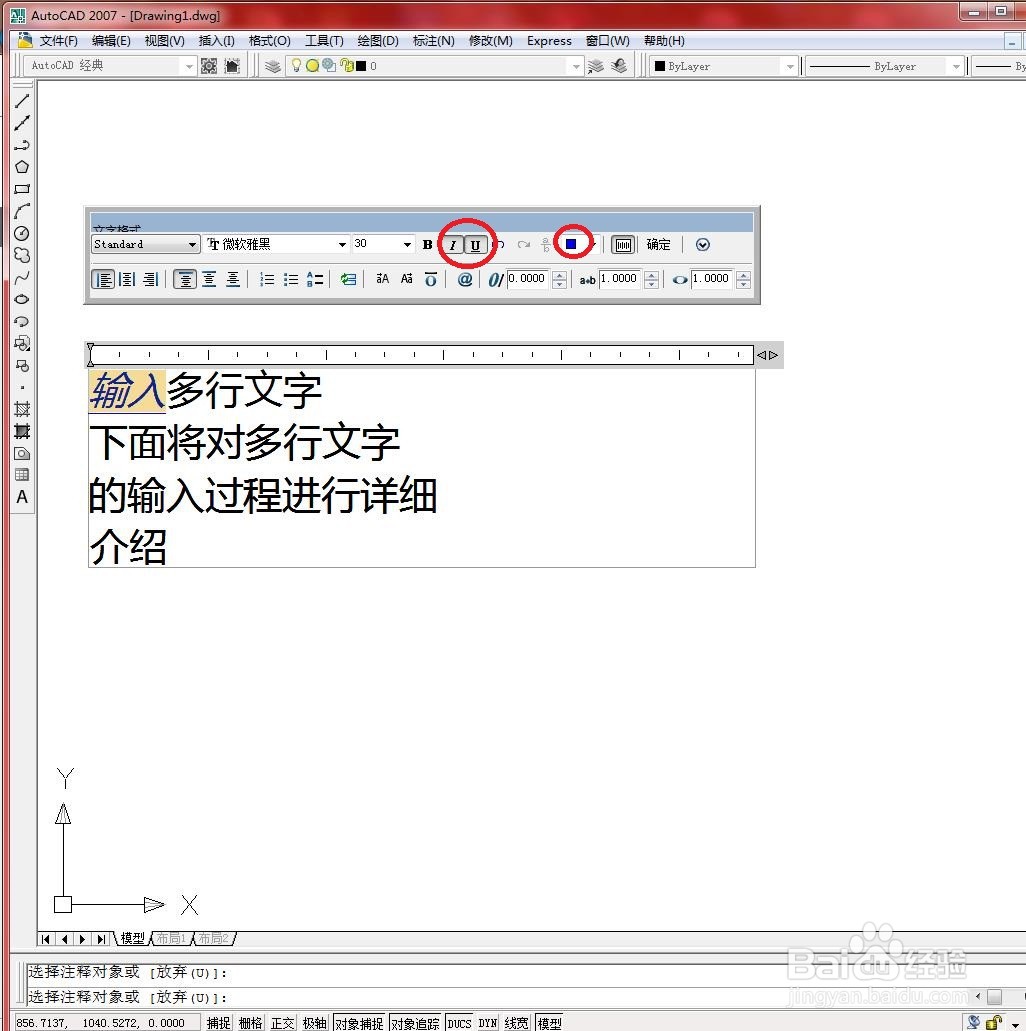
9、在【文字编辑器】功能区上下文选项卡中单击斜体和下划线按钮,并将字体颜色更改为蓝色,如下图所示。
在CAD中怎么编辑多行文字?

10、单击【确定】按钮,结果如下图所示。

在CAD中怎么编辑多行文字?

  • cad2020怎么复制图形
  • 在CAD中如何改变字体?
  • 使用cad绘制鼓风机图形符号
  • CAD怎么显示线的宽度?
  • CAD2020如何修改标注样式
  • 热门搜索
    漳州东山岛旅游景点 上海到普陀山旅游攻略 千岛湖旅游攻略自驾游 山西省旅游景点 宝兴旅游 郑州好玩的旅游景点 旅游集散中心上海 广州旅游攻略自助游 舟山市旅游委员会 哈尔滨雪乡旅游