ppt中如何设置两张图片或文本框同时动作

 时间:2024-10-12 18:26:54

1、首先打开PowerPoint,新建一张幻灯片。点击“插入”菜单,插入两张图片。
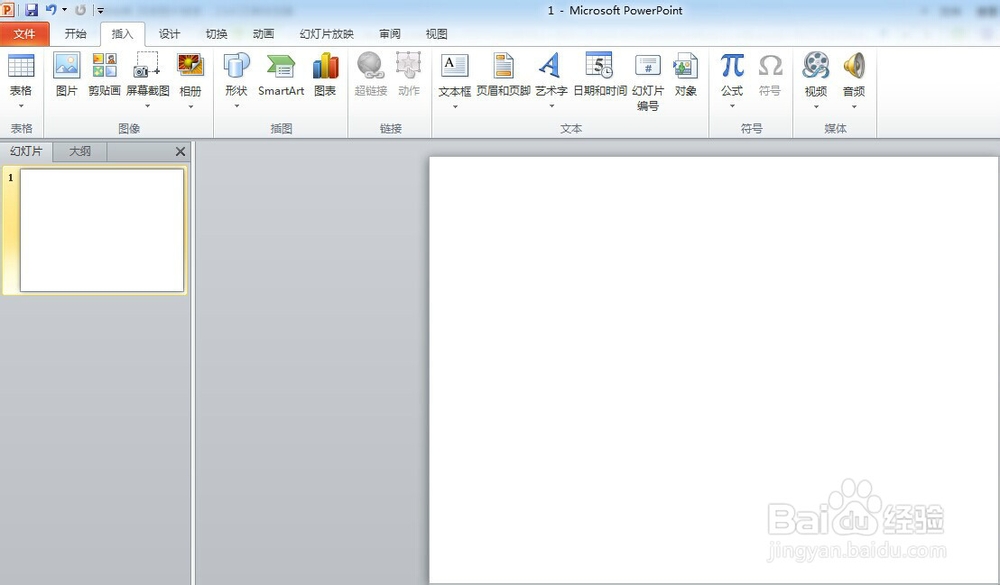
ppt中如何设置两张图片或文本框同时动作ppt中如何设置两张图片或文本框同时动作

2、点击其中一张图片,按住键盘“Ctrl”键,点击另一张图片,就可以完成两张图片的同时选中。之后点击右键,选中“组合”菜单,完成两张照片的组合。

ppt中如何设置两张图片或文本框同时动作

3、点击菜单“动作”选择 “动画效果”,下面小编就设置动画效果为缩小为50%,就可以实现两张图片的同时缩小。

ppt中如何设置两张图片或文本框同时动作

4、新建一张幻灯片。点击“插入”菜单,插入两个文本框,输入文字。

ppt中如何设置两张图片或文本框同时动作ppt中如何设置两张图片或文本框同时动作

5、点击其中一个文本框,按住键盘“Ctrl”键,点击另一个文本框,就可以完成两个文本框的同时选中。之后点击右键,选中“组合”菜单,完成两个文本框的组合。点击菜单“动作”选择 “动画效果”。

ppt中如何设置两张图片或文本框同时动作ppt中如何设置两张图片或文本框同时动作
  • ppt制作中怎么退出幻灯片母版模式
  • PPT中怎样打开选择窗格
  • ppt怎么设置母版背景
  • 幻灯片母版设置后不生效
  • PPT怎么设置动画方向从左到右移动
  • 热门搜索
    三明旅游 十一 旅游 大亚湾旅游 云南旅游攻略7日游 石家庄旅游学校 江西旅游团 长治旅游景点大全 上海旅游地图 西安旅游攻略2天 天津周边旅游景点大全