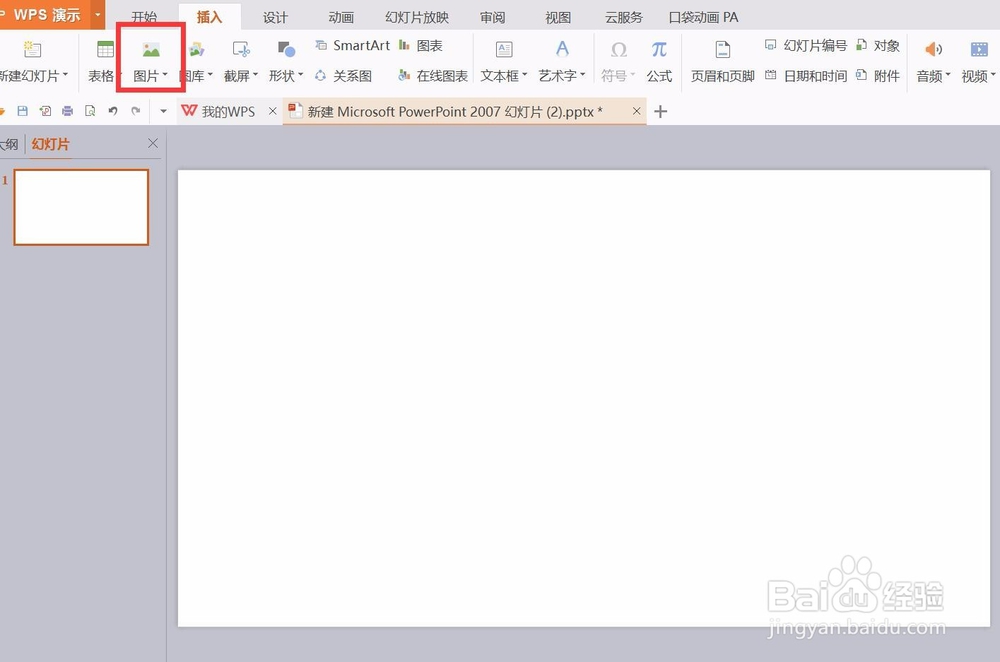
1、新建一个空白的ppt

2、插入一张图片
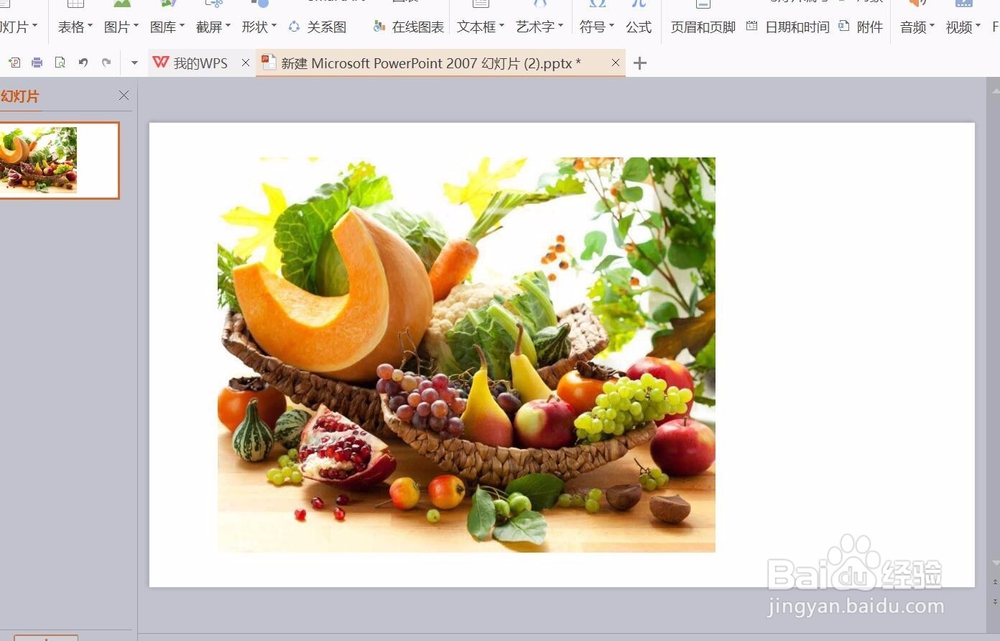
3、把图片复制粘贴下来

4、把要突出的部分裁剪出来,然后拉大

5、插入一个图文框,大小要框住裁剪出来的图片
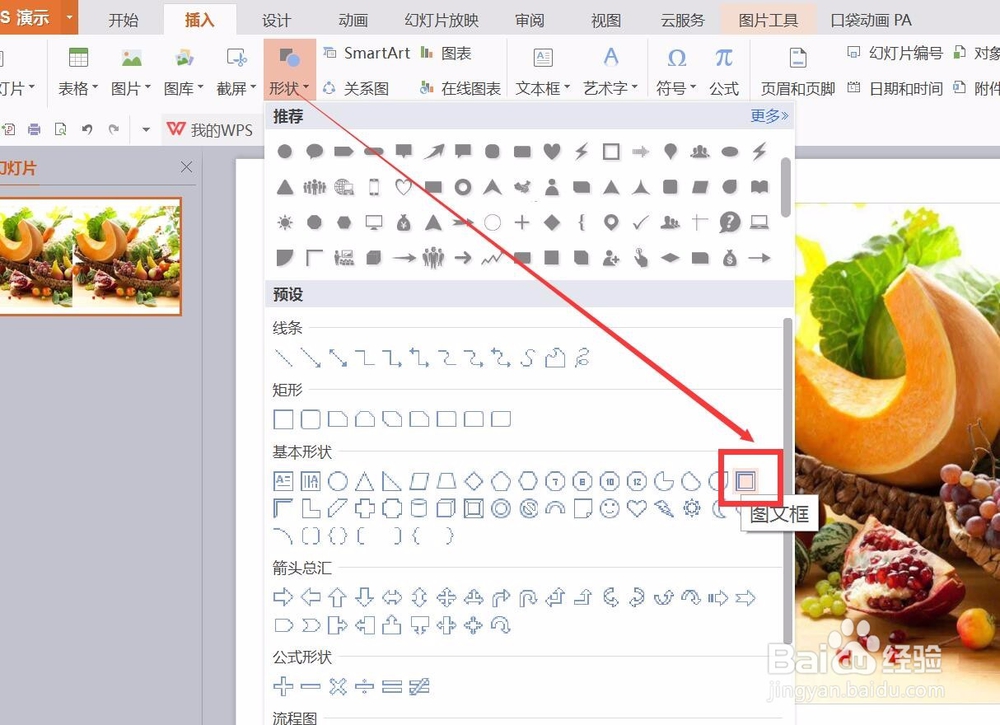
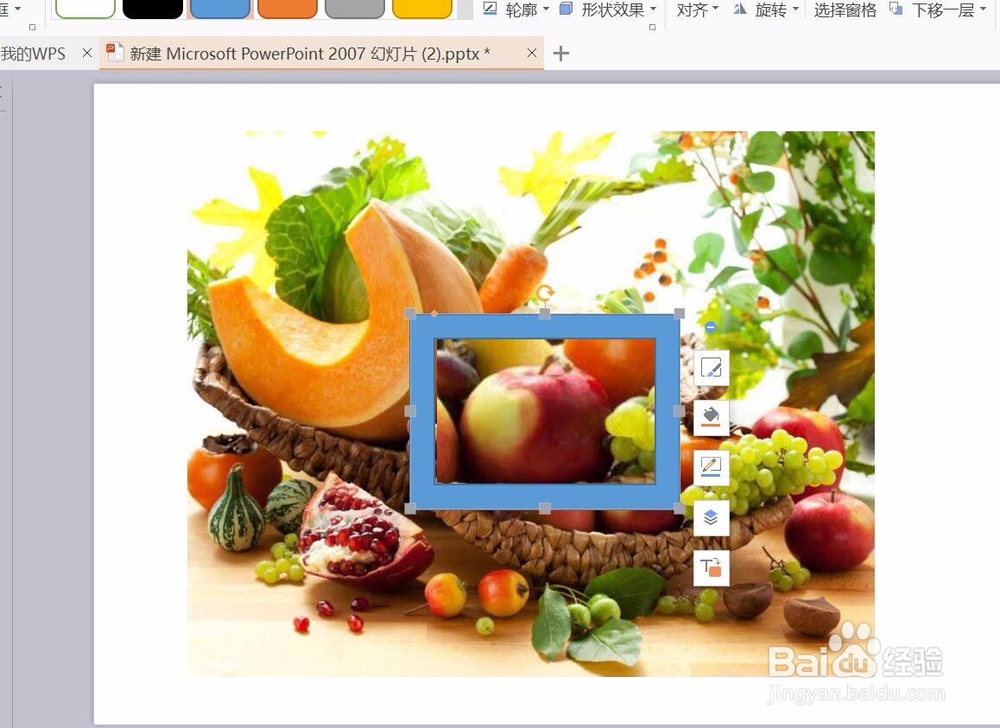
6、然后调整图文框的颜色,填充为白色,边框颜色的为“无线条颜色”

7、按住shift,点击裁剪的图片跟图文框,将它们组合起来

8、组合完成后放好位置

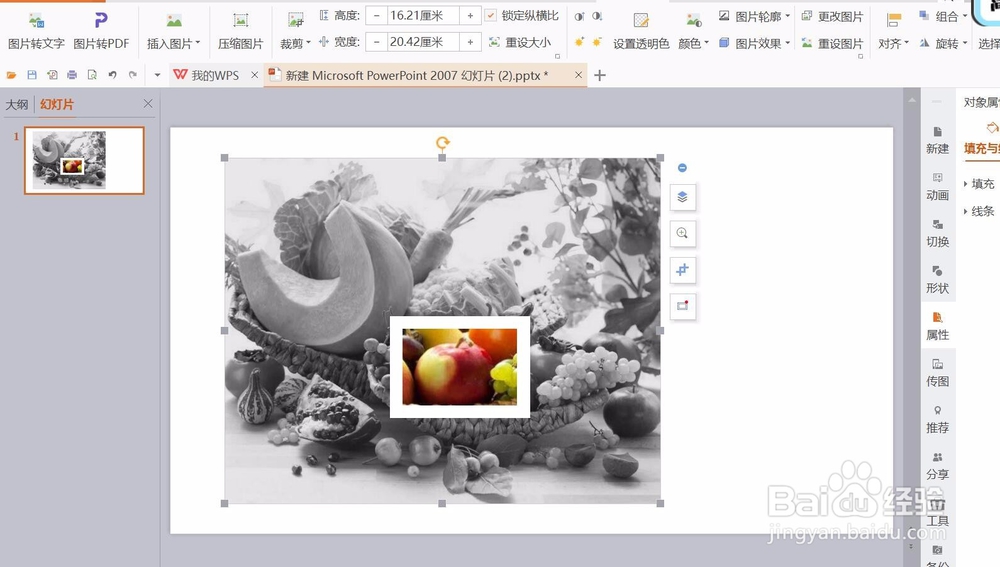
9、这样看,效果还不是很突出,可以将原来的图片调整成黑白色,点击图片,然后点击“图片工具”—“颜色”—“灰度”

10、最后呈现的效果
时间:2026-04-22 19:18:43
1、新建一个空白的ppt
2、插入一张图片
3、把图片复制粘贴下来
4、把要突出的部分裁剪出来,然后拉大
5、插入一个图文框,大小要框住裁剪出来的图片
6、然后调整图文框的颜色,填充为白色,边框颜色的为“无线条颜色”
7、按住shift,点击裁剪的图片跟图文框,将它们组合起来
8、组合完成后放好位置
9、这样看,效果还不是很突出,可以将原来的图片调整成黑白色,点击图片,然后点击“图片工具”—“颜色”—“灰度”
10、最后呈现的效果
