Win10文件夹怎么转移到非系统盘 桌面转移到D盘

 时间:2026-04-22 08:20:10

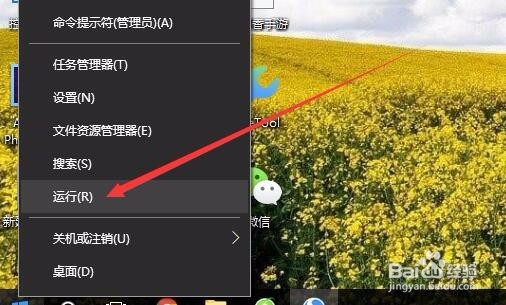
1、鼠标右键点击Windows10桌面左下角的开始按钮,在弹出的菜单中选择“运行”菜单项。
Win10文件夹怎么转移到非系统盘 桌面转移到D盘

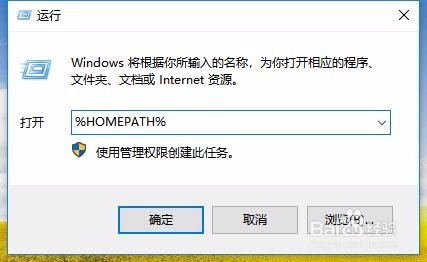
2、在打开的Windows10运行窗口中,输入命令%HOMEPATH%,然后点击确定按钮。
Win10文件夹怎么转移到非系统盘 桌面转移到D盘

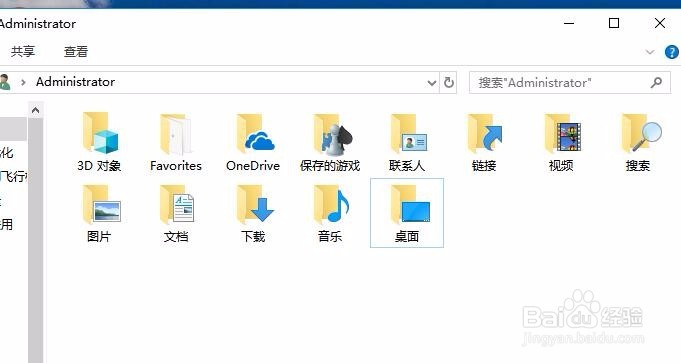
3、这时就会打开Windows10系统的个人文件夹所在的位置

Win10文件夹怎么转移到非系统盘 桌面转移到D盘

4、我们在这里以桌面为例,向大家介绍转移个人文件夹的方法。右键点击“桌面”图标。

Win10文件夹怎么转移到非系统盘 桌面转移到D盘

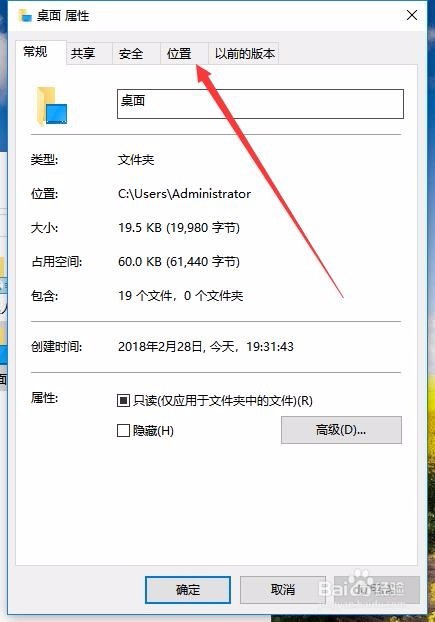
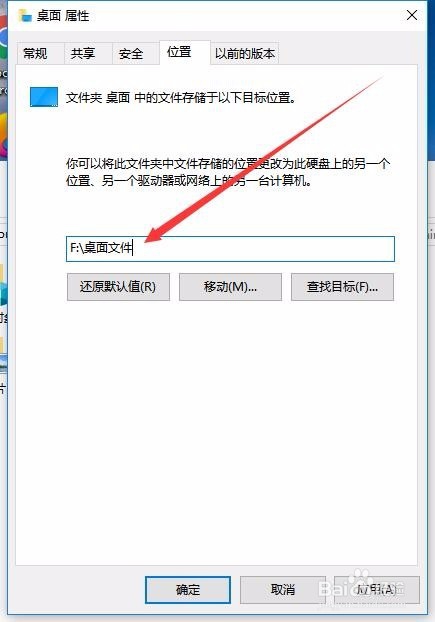
5、这时就会打开桌面属性窗口,点击窗口中的“位置”选项卡。

Win10文件夹怎么转移到非系统盘 桌面转移到D盘

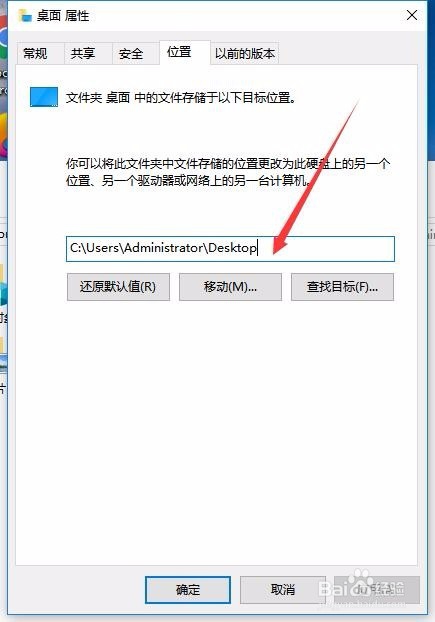
6、在打开的位置设置窗口中,点击下面的“移动”按钮。

Win10文件夹怎么转移到非系统盘 桌面转移到D盘

7、这时在打开的选择文件夹窗口中,选择一个非系统盘即可,设置完成后桌面的文件就会保存到非系统盘的文件夹中了。
Win10文件夹怎么转移到非系统盘 桌面转移到D盘

8、当然了,如果想要恢复到原来的情况,只需要点击“还原默认值”按钮即可。

Win10文件夹怎么转移到非系统盘 桌面转移到D盘

  • 古剑奇谭ol怎么双开
  • 民营高科技企业如何培育领军人才
  • 教你如何做家长菜??
  • 鱼池过滤系统,到底我们该如何选择?
  • 悠久之树如何获得探险加速器
  • 热门搜索
    揭阳旅游景点大全 旅游常用英语口语 南澳旅游 国庆去哪里旅游人少 郑州旅游公司 三亚旅游住宿攻略 昆明 旅游 张家界旅游学校 西安旅游攻略5天 东营旅游景点