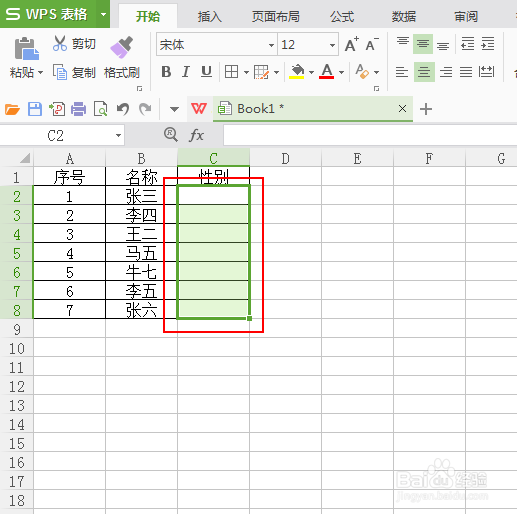
1、打开需要设置下拉菜单的数据表格。

2、选择需要设置下拉菜单的单元格。
3、点击工具栏上方的“数据”选项卡。
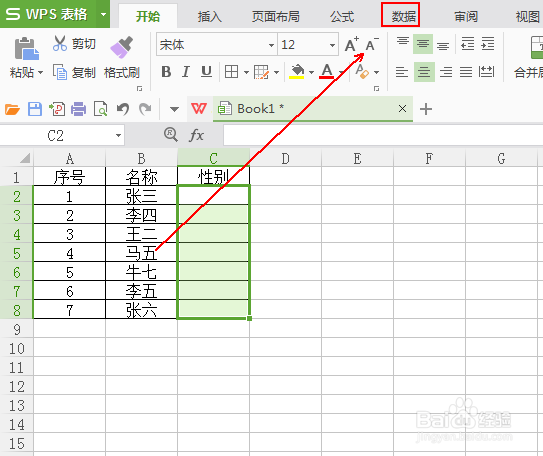
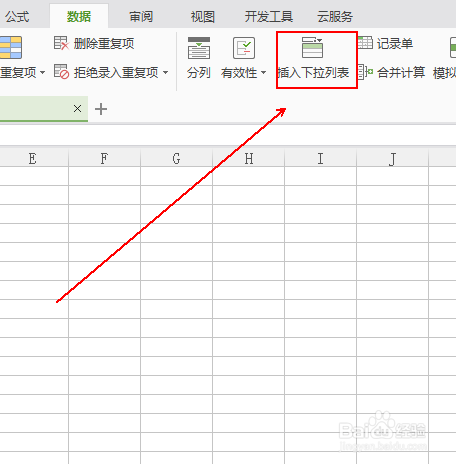
4、在“数据”选项卡中选择“插入下拉列表”选项。
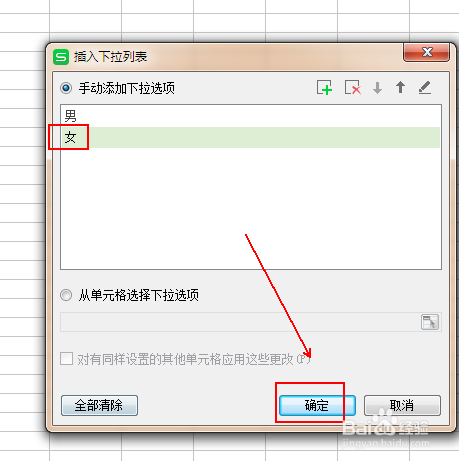
5、在“插入下拉列表”窗口中输入下拉菜单的第一个选项。

6、点击“插入下拉列表”窗口右上角的“添加”按钮。
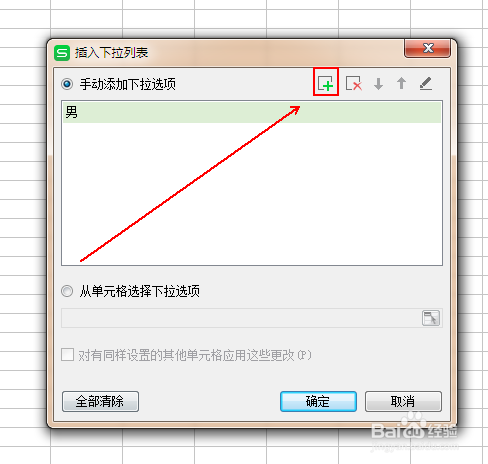
7、输入下拉列表中的第二选项,输入完毕后点击“确定”按钮。
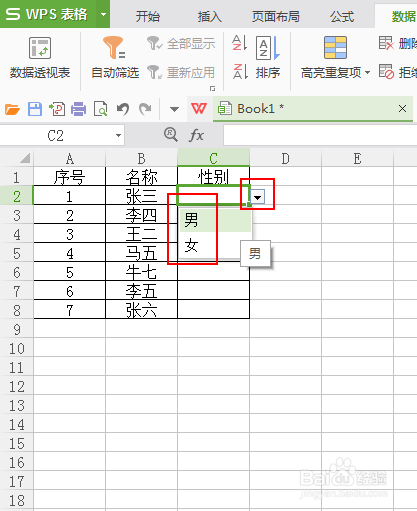
8、此时单元格的右侧会出现一个倒三角,点击倒三角会出现我们设置的选择菜单。
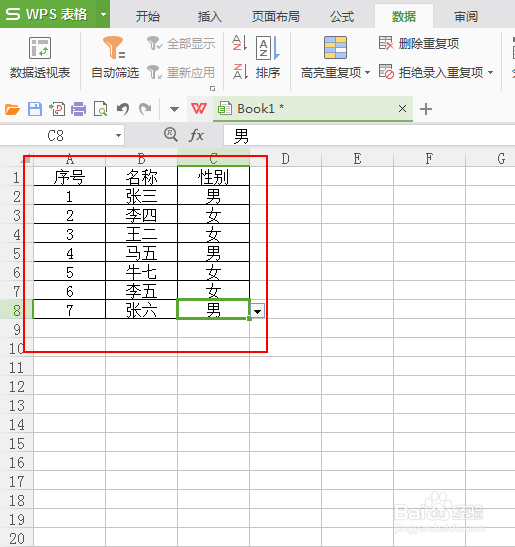
9、最终结果如图所示。
时间:2026-04-25 10:53:00
1、打开需要设置下拉菜单的数据表格。
2、选择需要设置下拉菜单的单元格。
3、点击工具栏上方的“数据”选项卡。
4、在“数据”选项卡中选择“插入下拉列表”选项。
5、在“插入下拉列表”窗口中输入下拉菜单的第一个选项。
6、点击“插入下拉列表”窗口右上角的“添加”按钮。
7、输入下拉列表中的第二选项,输入完毕后点击“确定”按钮。
8、此时单元格的右侧会出现一个倒三角,点击倒三角会出现我们设置的选择菜单。
9、最终结果如图所示。
