利用UltraISO将系统镜像设置U盘启动

 时间:2026-02-14 06:30:46

1、1.首先下载好操作系统镜像,方便下一步的操作(这里自己去网上下载想要制作的系统镜像,这里就不详细介绍了)

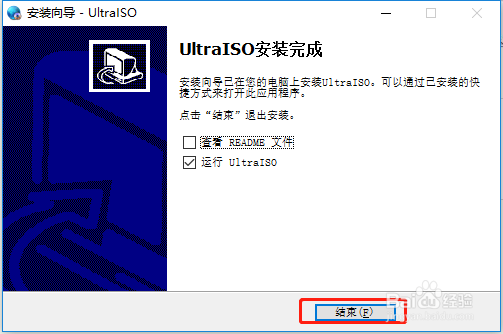
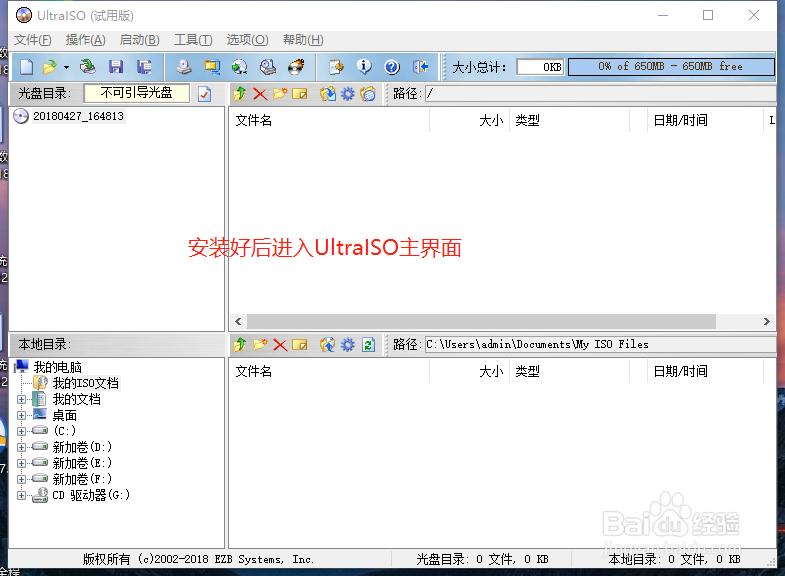
2、2.下载完UltraISO软件,下一步进行安装。如图

利用UltraISO将系统镜像设置U盘启动

利用UltraISO将系统镜像设置U盘启动

利用UltraISO将系统镜像设置U盘启动

利用UltraISO将系统镜像设置U盘启动

利用UltraISO将系统镜像设置U盘启动

利用UltraISO将系统镜像设置U盘启动

利用UltraISO将系统镜像设置U盘启动

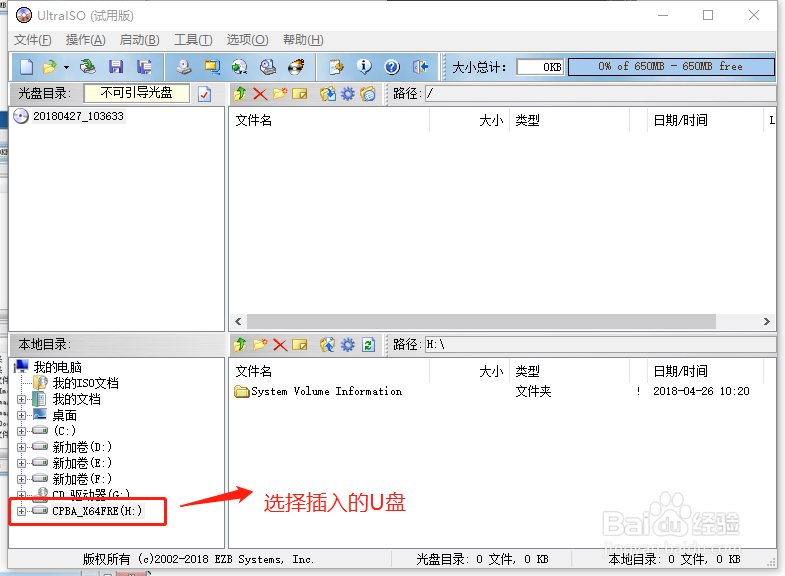
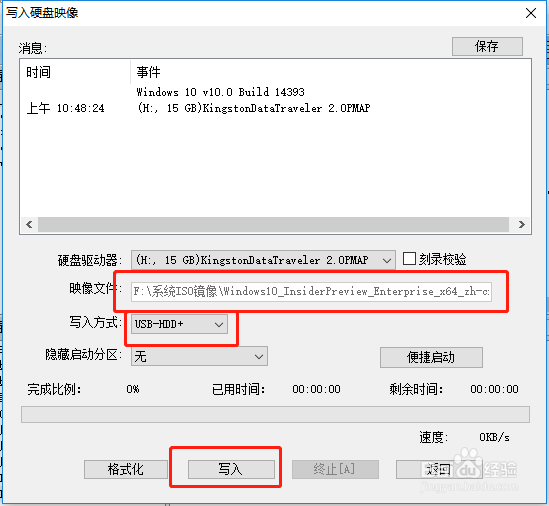
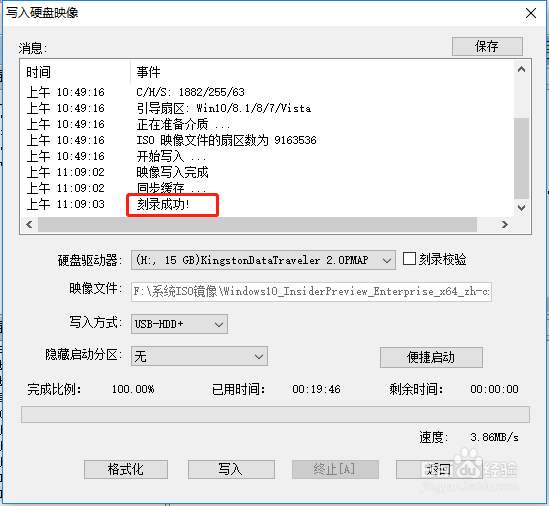
3、3.启动UltraISO软件后,最关键的一步就是要把预先准备好的U盘插入pc的usb接口上,才能进行下一步的操作,下面按以下步骤进行配置。如图
利用UltraISO将系统镜像设置U盘启动

利用UltraISO将系统镜像设置U盘启动

利用UltraISO将系统镜像设置U盘启动

利用UltraISO将系统镜像设置U盘启动

利用UltraISO将系统镜像设置U盘启动

利用UltraISO将系统镜像设置U盘启动

利用UltraISO将系统镜像设置U盘启动

利用UltraISO将系统镜像设置U盘启动

利用UltraISO将系统镜像设置U盘启动

  • Win10配置要求 Win10对电脑硬件配置有什么要求
  • Win10配置要求 Win10对电脑硬件配置有什么要求
  • 为什么新电脑不支持安装Win7操作系统?
  • 怎么下载官方win10纯净版iso系统镜像
  • 双硬盘双系统启动设置
  • 热门搜索
    东盟旅游 恒山旅游 无锡有哪些旅游景点 昌平旅游景点 赴美旅游签证有效期 平山县旅游 邵武旅游景点大全 上饶旅游网 温州旅游社 旅游英才网