图解.NET使用ADO.NET实体类模型操作数据库

 时间:2026-02-16 08:47:33

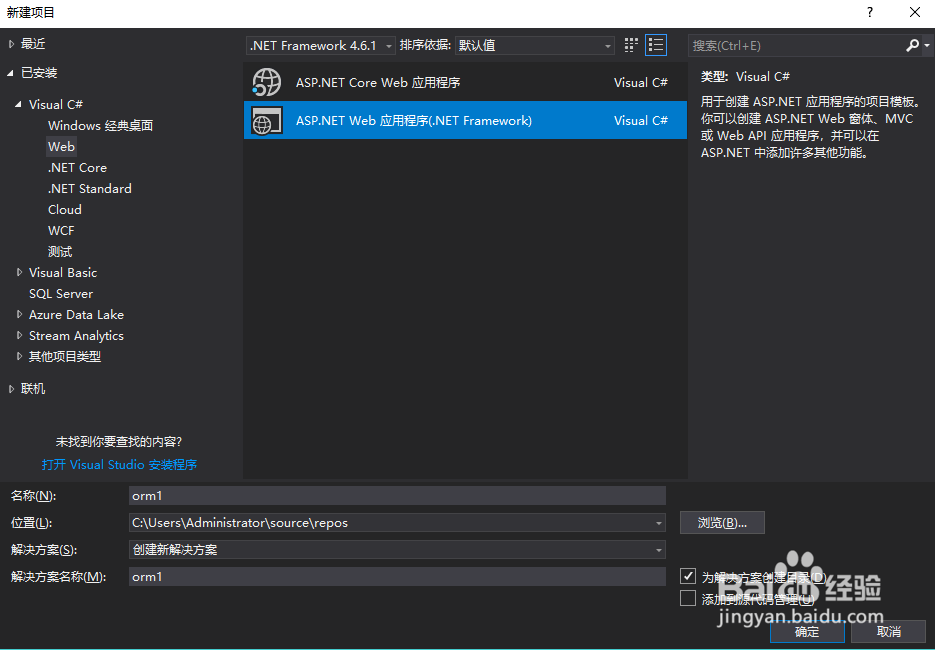
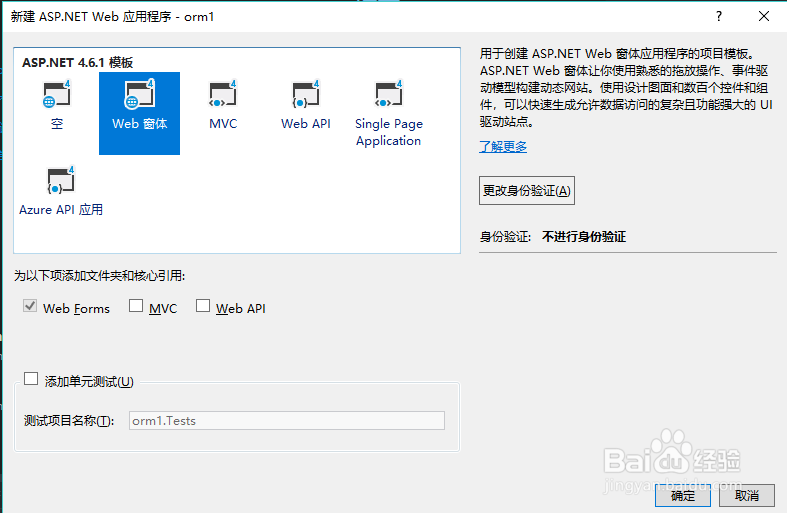
1、新建项目,打开vs2017,新建一个项目,命名为orm1,如下图所示:
图解.NET使用ADO.NET实体类模型操作数据库

图解.NET使用ADO.NET实体类模型操作数据库

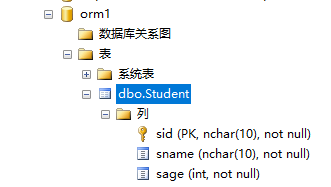
2、新建数据库,打开 SqlServer数据库,新建数据库 orm1,并新建表 student ,如下图所示:
图解.NET使用ADO.NET实体类模型操作数据库

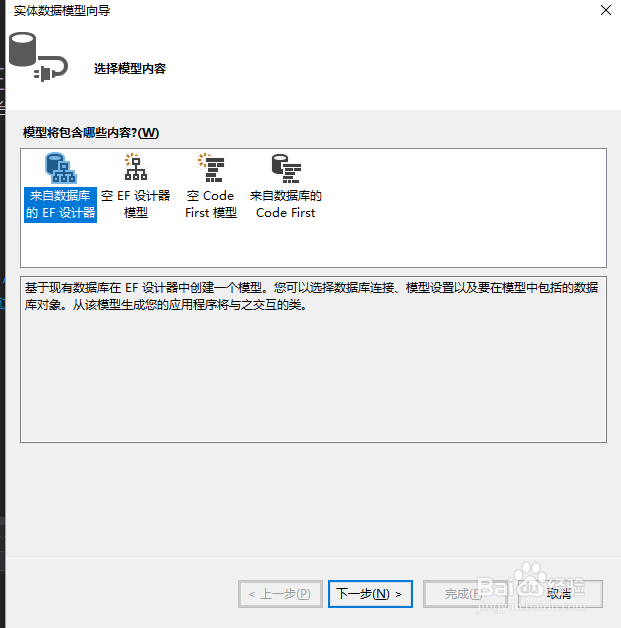
3、新建 ADO.NET 实体数据模型,如下图所示:

图解.NET使用ADO.NET实体类模型操作数据库

图解.NET使用ADO.NET实体类模型操作数据库

图解.NET使用ADO.NET实体类模型操作数据库

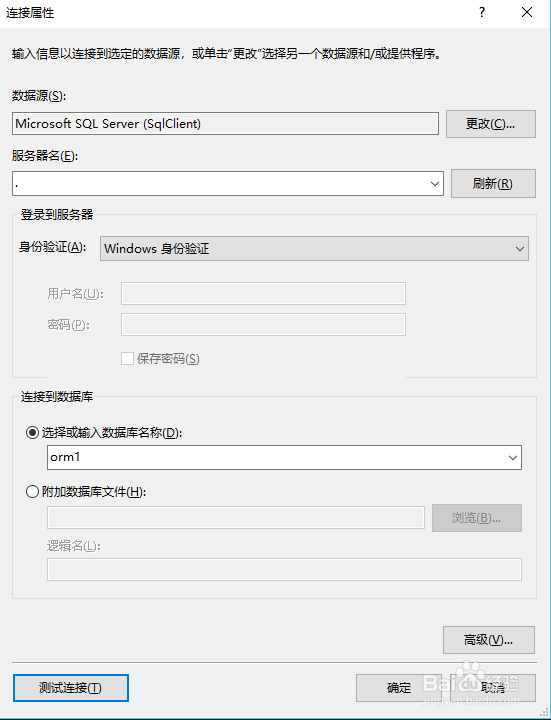
4、这里点击 新建连接,新建数据库连接。其实服务器名输入 . 代表本地服务器,身份验证选择默认的Windows身份认证。

选择我们的创建好的数据库 orm1,如下图所示:
图解.NET使用ADO.NET实体类模型操作数据库

图解.NET使用ADO.NET实体类模型操作数据库

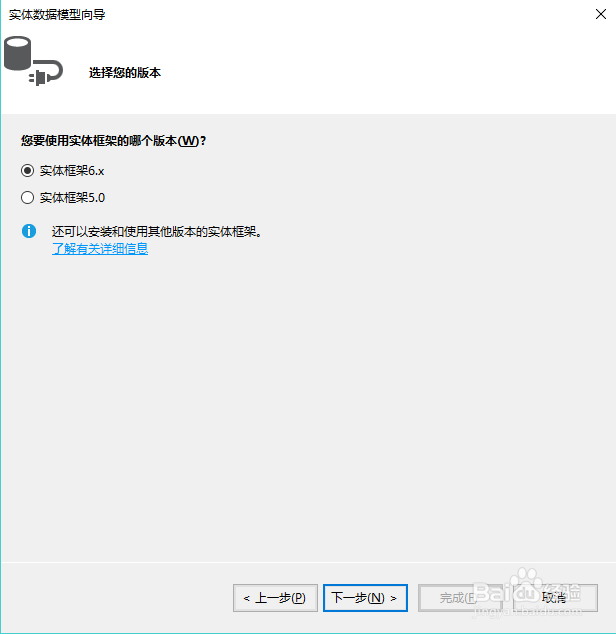
5、记住这里的连接名 orm1Entities ,后面写代码需要用到,如下图所示:
图解.NET使用ADO.NET实体类模型操作数据库

6、这里记得勾选表,如下图所示:

图解.NET使用ADO.NET实体类模型操作数据库

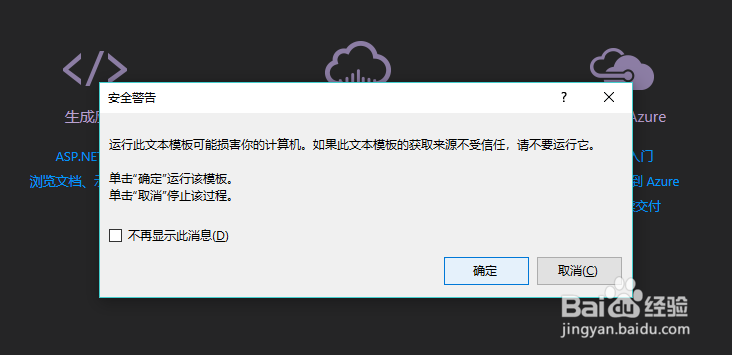
7、点击完成就OK了,有可能会弹出下面的警告,点确定就好了,如下图所示:

图解.NET使用ADO.NET实体类模型操作数据库

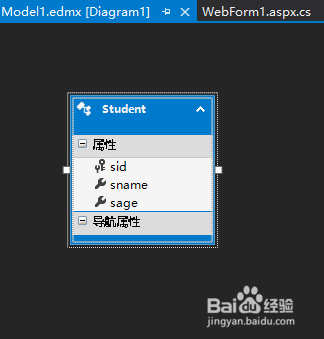
8、最后出现下面这个视图,至此,创建ADO.NET 实体类型模型成功,如下图所示:
图解.NET使用ADO.NET实体类模型操作数据库

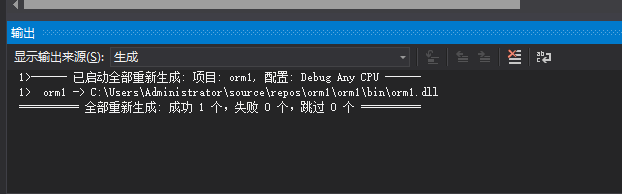
9、现在点 VS 上面的生成,点重新生成项目。成功后控制台输入,如下图所示:
图解.NET使用ADO.NET实体类模型操作数据库

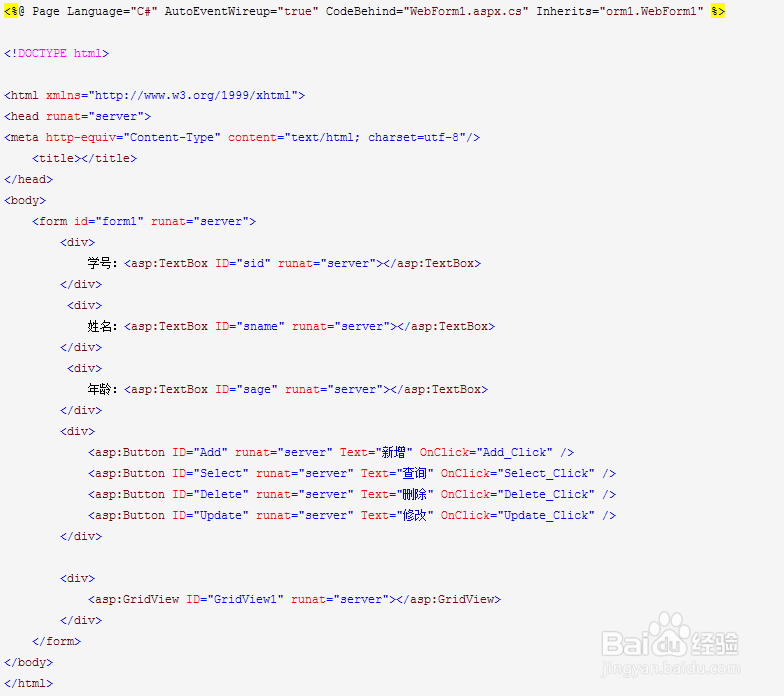
10、新建 aspx 文件

新建 aspx 文件 webform1.aspx,如下图所示:

 那么,现在我们就可以在 cs 文件写利用 ADO.NET 的实体类型模型操作数据库的代码了。
图解.NET使用ADO.NET实体类模型操作数据库

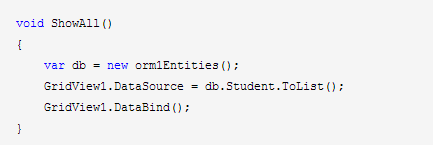
11、显示所有,如下图所示:

还记得 orm1Entities 吗?在新建实体类模型的时候是不是见过?
图解.NET使用ADO.NET实体类模型操作数据库

12、查找数据,如下图所示:

其中,where中的M是任意字符。

图解.NET使用ADO.NET实体类模型操作数据库

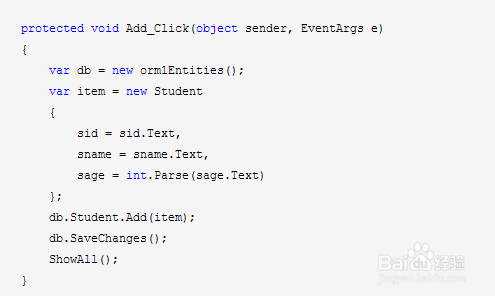
13、新增数据,如下图所示:

图解.NET使用ADO.NET实体类模型操作数据库

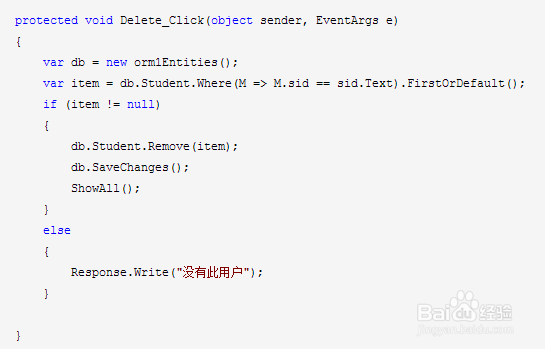
14、 删除数据,如下图所示:

图解.NET使用ADO.NET实体类模型操作数据库

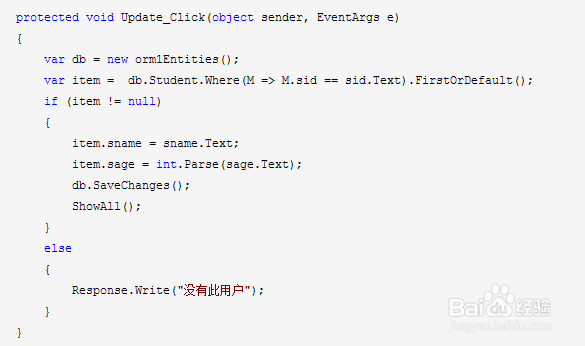
15、修改数据,如下图所示:

图解.NET使用ADO.NET实体类模型操作数据库

  • Visual Studio中的c#程序如何增加用户控件(WPF)
  • 教你用Java来检索的电脑中的文件
  • 虚拟机安装银河麒麟桌面版
  • QT设计工具如何添加菜单
  • Hyper-V 安装虚拟机安装操作linux操作系统
  • 热门搜索
    毛里求斯旅游价格 浙江西塘旅游攻略 关岛旅游攻略 上海周边旅游景点推荐 上饶旅游景点大全 长沙的旅游景点 云南旅游服务网 梅州旅游攻略 中国旅游胜地排行榜 长海县旅游攻略