1、右键点击文件夹,选择属性,打开文件夹的属性对话框。

2、在属性的对话框上,看到有未知的账户

3、选择未知的账户,点击“编辑”,点击删除。
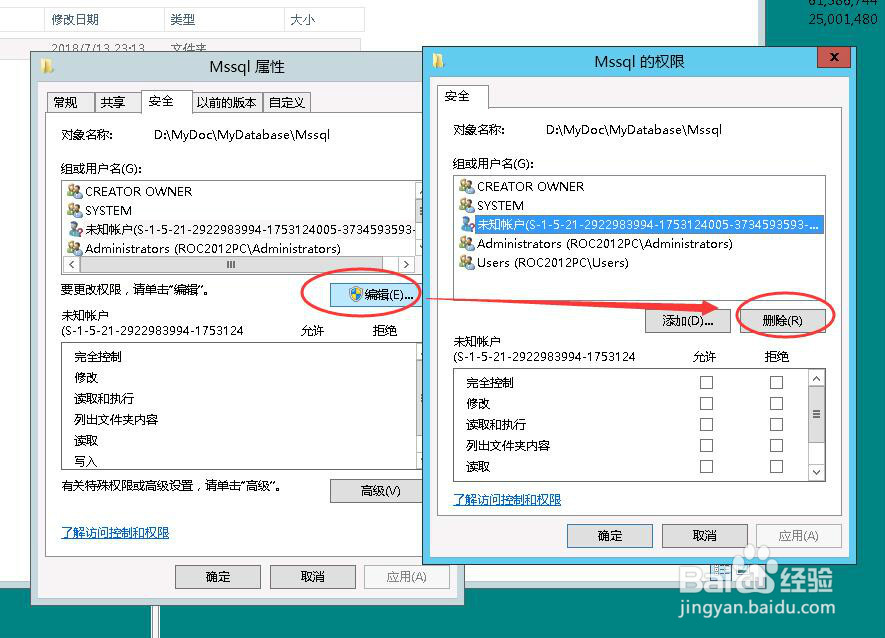
4、发现未知账户无法删除

5、这需要更改未知账户的权限设置,返回到文件夹的属性对话框,点击“高级”

6、点击未知账户,选择更改权限。

7、在高级安全设置的界面中,点击“禁用继承”,在阻止继承中“将已继承的权限转换为此对象的显示权限”

8、返回文件夹的属性,点击“编辑”->“删除”

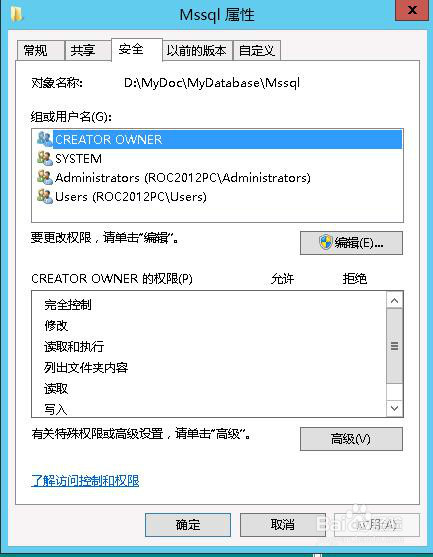
9、确定后,可以看到未知账户已经删除。
时间:2026-04-22 04:39:33
1、右键点击文件夹,选择属性,打开文件夹的属性对话框。
2、在属性的对话框上,看到有未知的账户
3、选择未知的账户,点击“编辑”,点击删除。
4、发现未知账户无法删除
5、这需要更改未知账户的权限设置,返回到文件夹的属性对话框,点击“高级”
6、点击未知账户,选择更改权限。
7、在高级安全设置的界面中,点击“禁用继承”,在阻止继承中“将已继承的权限转换为此对象的显示权限”
8、返回文件夹的属性,点击“编辑”->“删除”
9、确定后,可以看到未知账户已经删除。
