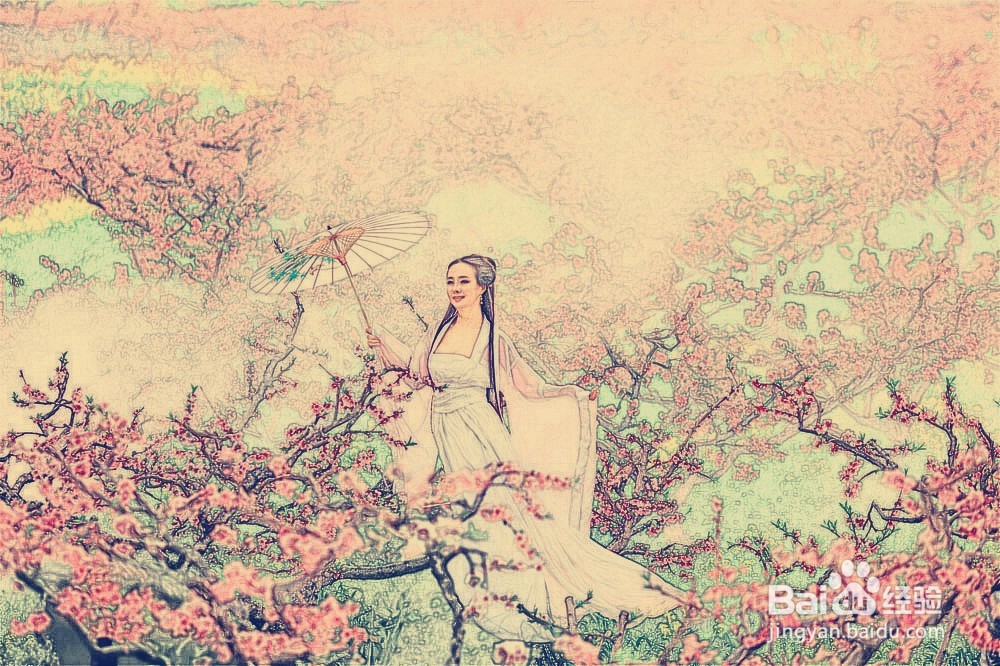
1、先看一下,最终的效果对比图。
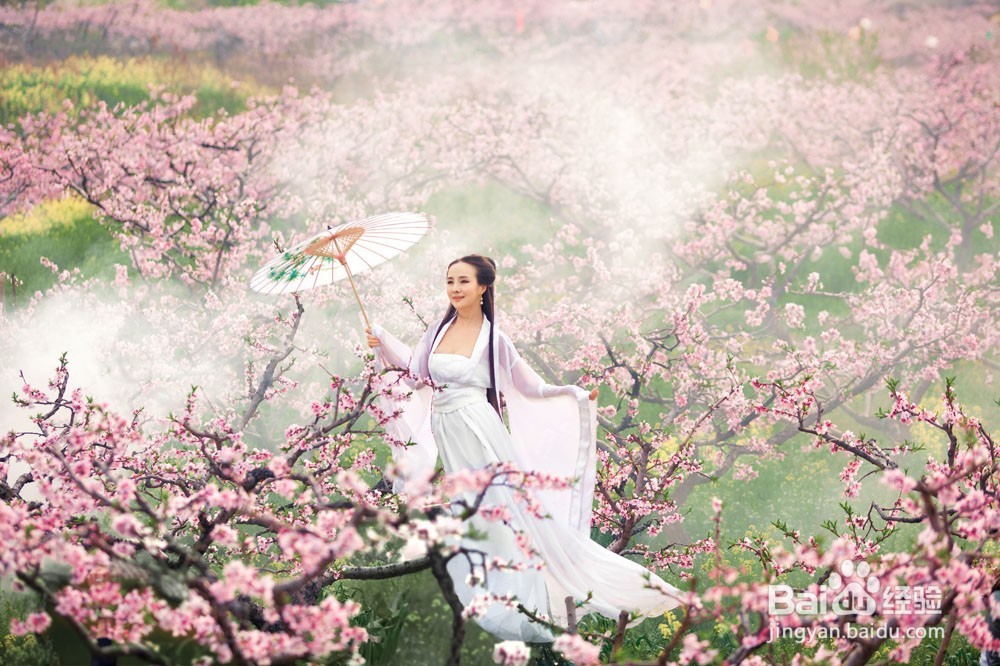
2、在美图秀秀6.0中,选择“特效滤镜”——》S(艺术风情)选项卡,再选择其中的“蜡笔”效果。
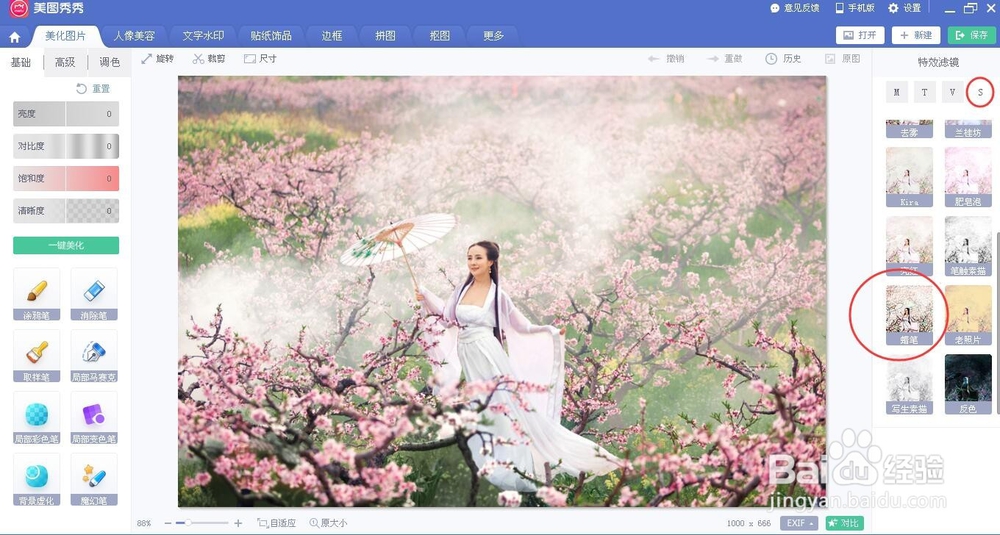
3、这里,我选择的是100%力度。

4、完成后,效果如图所示。
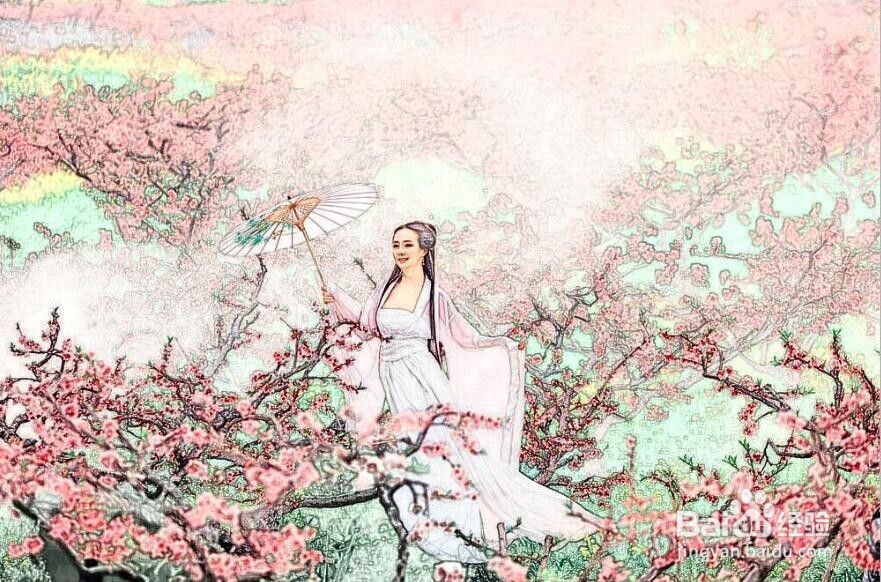
5、再选择M(清新美颜)——》“甜美可人”效果。
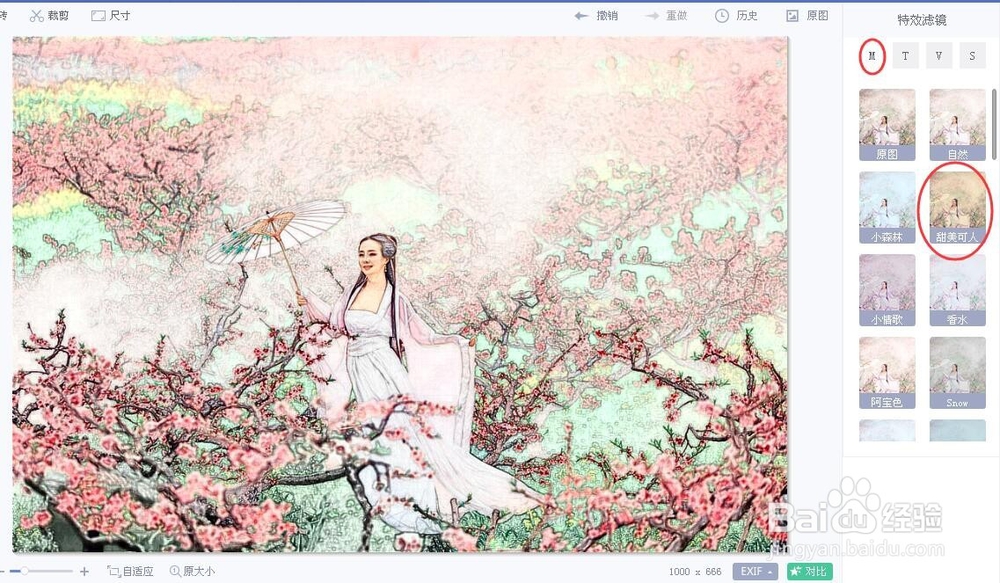
6、选择100%力度,点确定。
再重复一次,该效果。


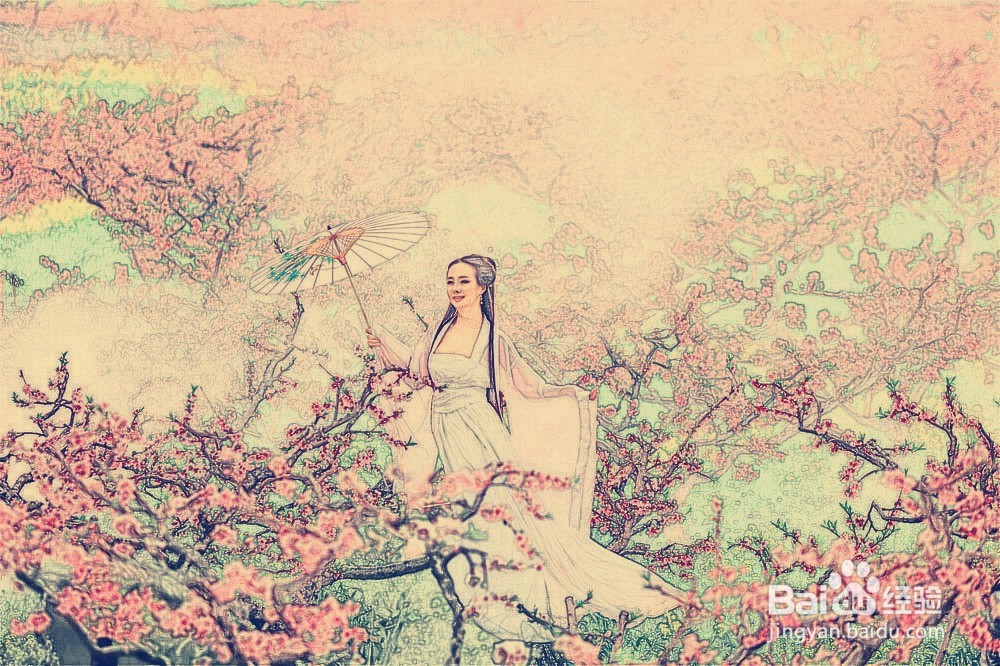
7、最终完成后的效果,如图所示。
一张古色古香的工笔画,大功告成。
补充:在美图秀秀4.0中,也有“蜡笔”效果选项。
时间:2026-04-30 06:28:06
1、先看一下,最终的效果对比图。
2、在美图秀秀6.0中,选择“特效滤镜”——》S(艺术风情)选项卡,再选择其中的“蜡笔”效果。
3、这里,我选择的是100%力度。
4、完成后,效果如图所示。
5、再选择M(清新美颜)——》“甜美可人”效果。
6、选择100%力度,点确定。
再重复一次,该效果。
7、最终完成后的效果,如图所示。
一张古色古香的工笔画,大功告成。
补充:在美图秀秀4.0中,也有“蜡笔”效果选项。
