视频怎样做出轮廓发光?pr的Alpha发光效果

 时间:2026-02-15 18:24:17

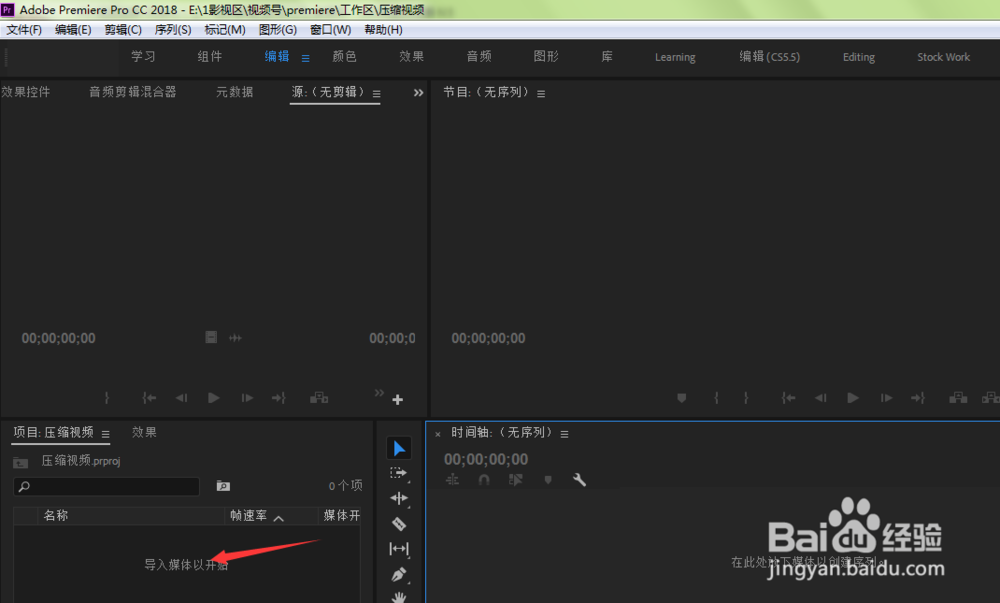
1、在premiere下方项目空白位置双击鼠标左键,导入一个带有Alpha通道的视频素材

注:必须是带有Alpha通道的视频或者图片才能使用该效果
视频怎样做出轮廓发光?pr的Alpha发光效果

2、将刚导入的视频素材拖入到右侧的时间轴上

视频怎样做出轮廓发光?pr的Alpha发光效果

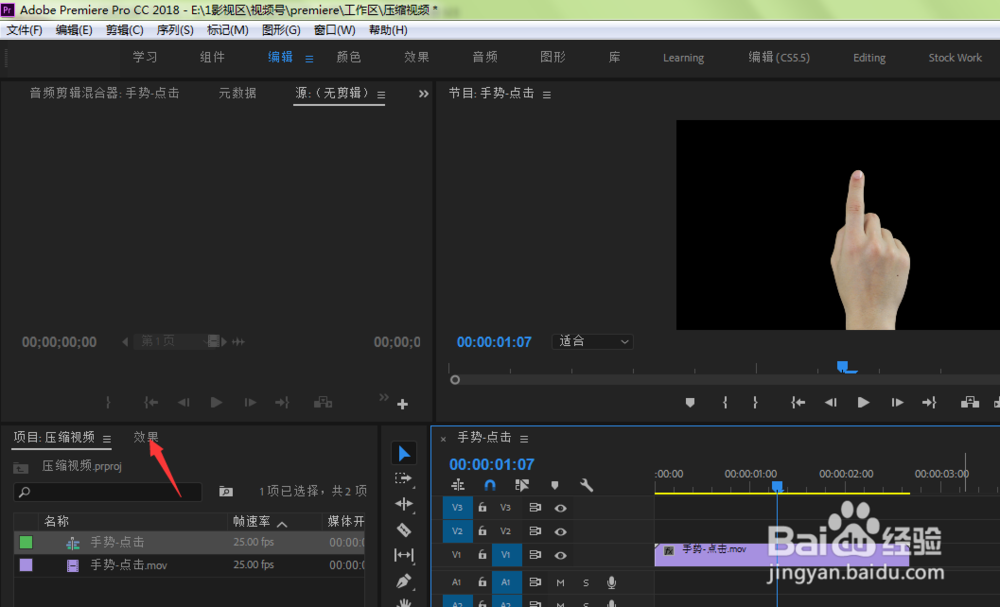
3、在左侧的项目面板中点击【效果】

视频怎样做出轮廓发光?pr的Alpha发光效果

4、在弹出的下拉菜单中打开【视频效果】

视频怎样做出轮廓发光?pr的Alpha发光效果

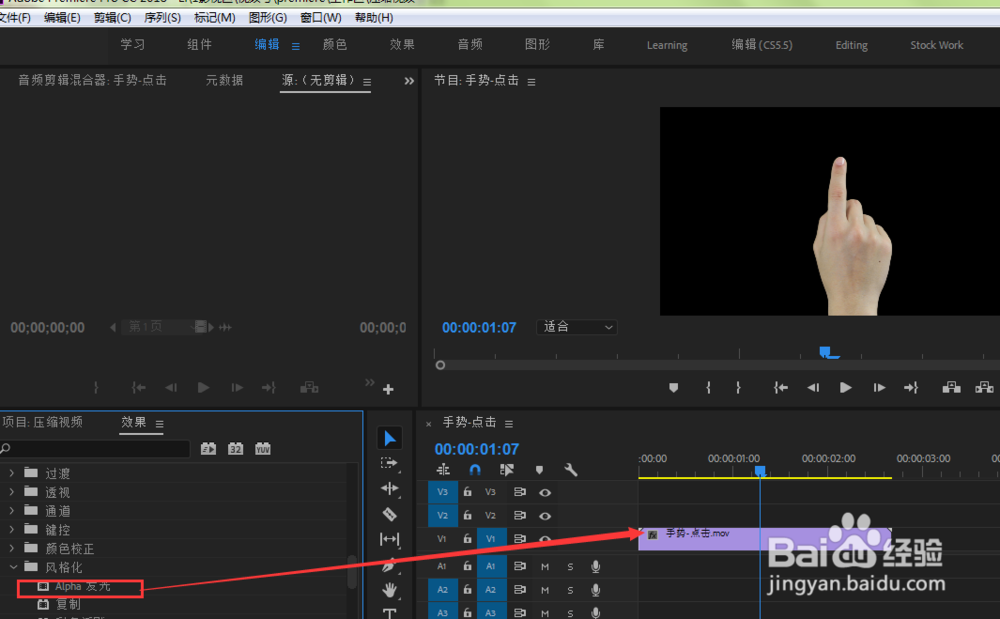
5、在视频效果下方找到【风格化】,点击打开它

视频怎样做出轮廓发光?pr的Alpha发光效果

6、将Alpha发光效果拖入到右侧的V1视频轨道上

视频怎样做出轮廓发光?pr的Alpha发光效果

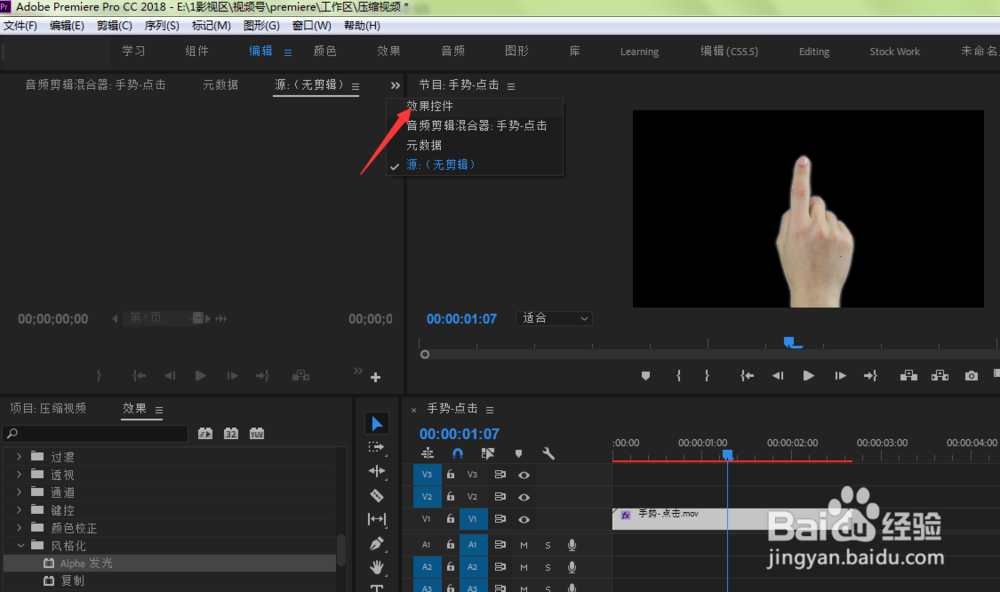
7、这时,默认的发光效果不是很明显,我们点击【效果控件】

视频怎样做出轮廓发光?pr的Alpha发光效果

8、找到Alpha发光效果,我们先对【发光】参数进行调整,数值越大,发光效果越明显

视频怎样做出轮廓发光?pr的Alpha发光效果

9、如下图所示,视频中手的周围都有了白色光晕,当然了,我们如果不喜欢白色光,还可以点击起始颜色或者结束颜色来进行颜色的调整

注:如果想要结束颜色显示效果,则必须勾选下方的【使用结束颜色】

视频怎样做出轮廓发光?pr的Alpha发光效果

10、如下图所示,我们视频中的手由白光变成了蓝色光

视频怎样做出轮廓发光?pr的Alpha发光效果

  • pr如何抠绿幕背景的视频
  • pr教程-如何设置发光效果
  • 在PR中如何快速去除绿幕背景
  • 如何用pr给视频加背景
  • pr如何制作文字逐渐出现效果?
  • 热门搜索
    韶关旅游 潍坊旅游 珠海旅游 四川旅游景点大全 旅游局官网 太原旅游 扬州旅游 新疆旅游景点 运城旅游 日本旅游签证