1、打开Excel,将除要打印的工作表之外的全部删除,如下图所示。
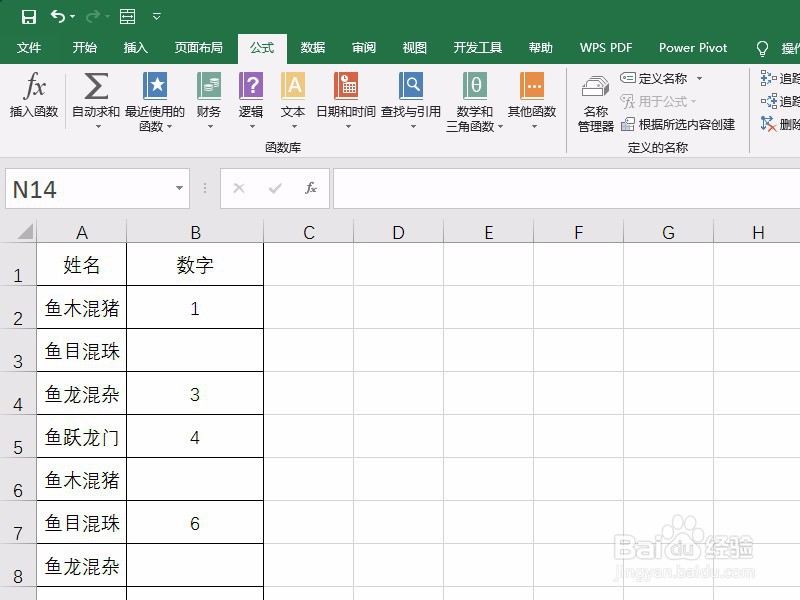
2、点击“文件”菜单,从左侧列表中点击“打印”,如下图所示。
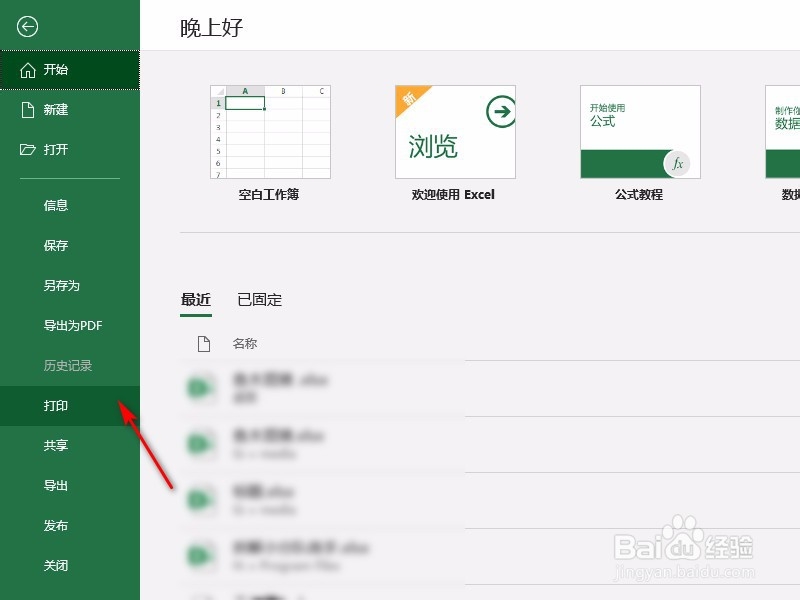
3、在弹出的“打印”界面中,点击“设置”中的“打印活动工作表”,如下图所示。
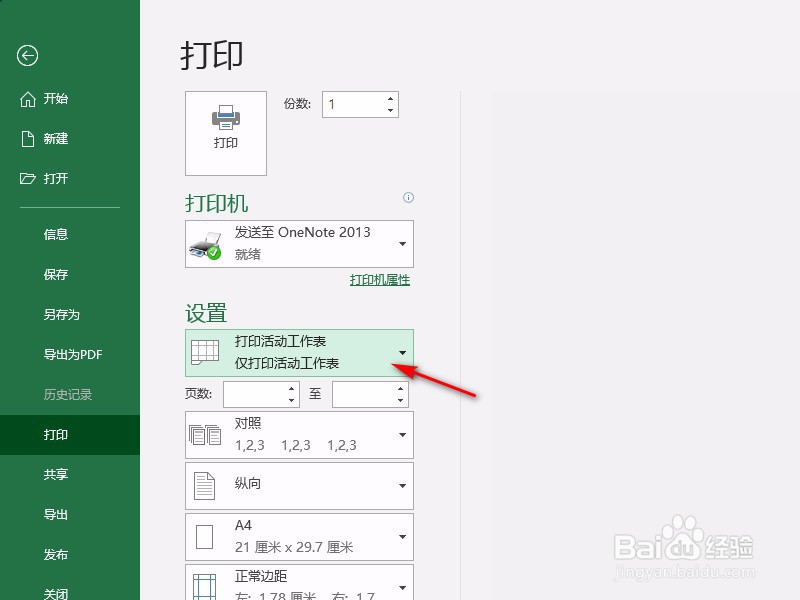
4、在下拉列表中选择“打印整个工作簿”,如下图所示。

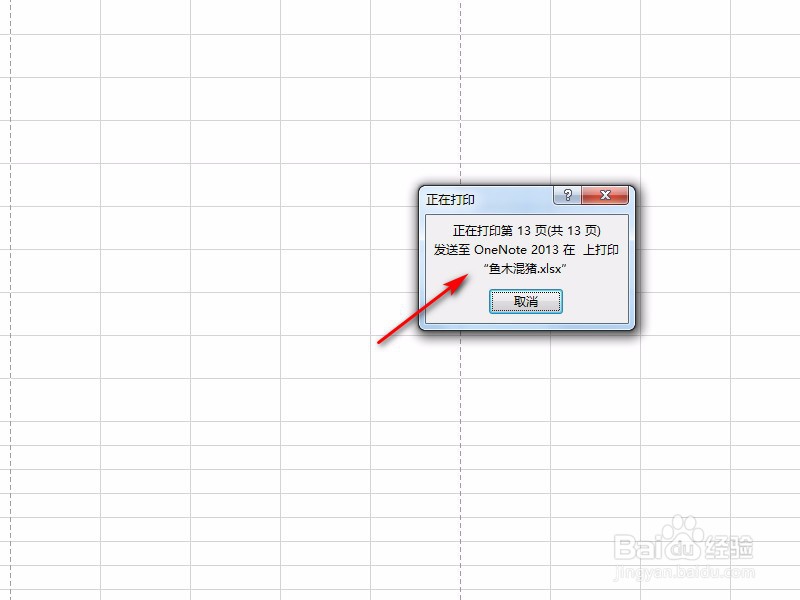
5、点击“打印”,当前工作簿中的所有工作表就被依次打印出来了,如下图所示。
1、1.打开Excel,删除不需要打印的工作表;
2.点击“文件”菜单,选择“打印”;
3.点击“打印”设置中的“打印当前工作表”;
4.从下拉列表中选择“打印整个工作簿”;
5.所有工作表就被依次连续打印出来了。
