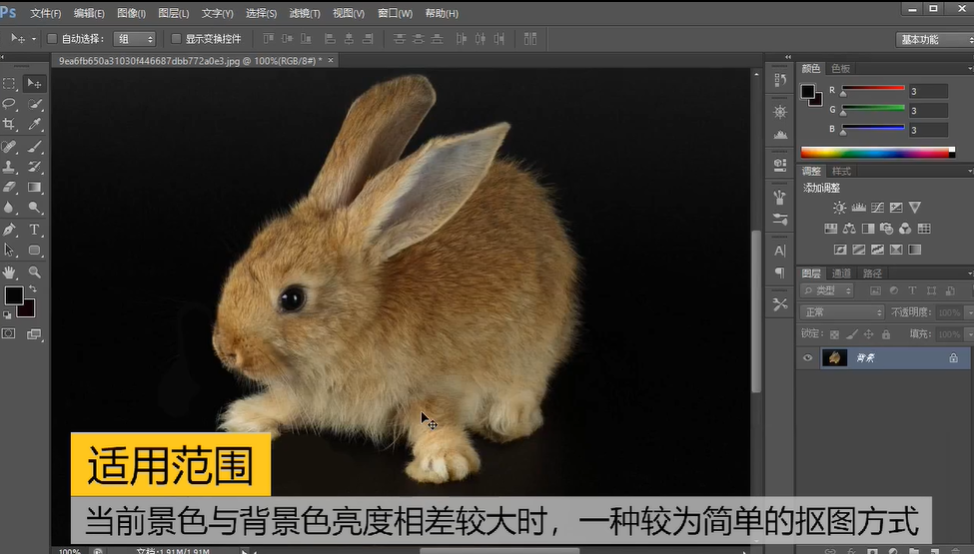
1、适用范围当前景色与背景色亮度相差较大时,一种较为简单的抠图方式。
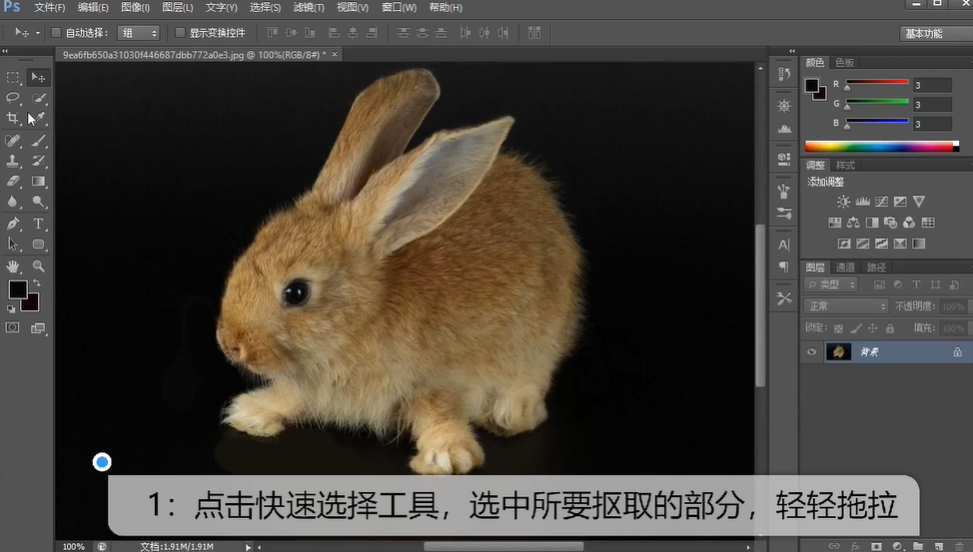
2、点击快速选择工具,选中所要抠取的部分,轻轻拖拉。
3、若有多余部分,可以按住alt键再次选中即可删除。

4、点击PS菜单中的选择。
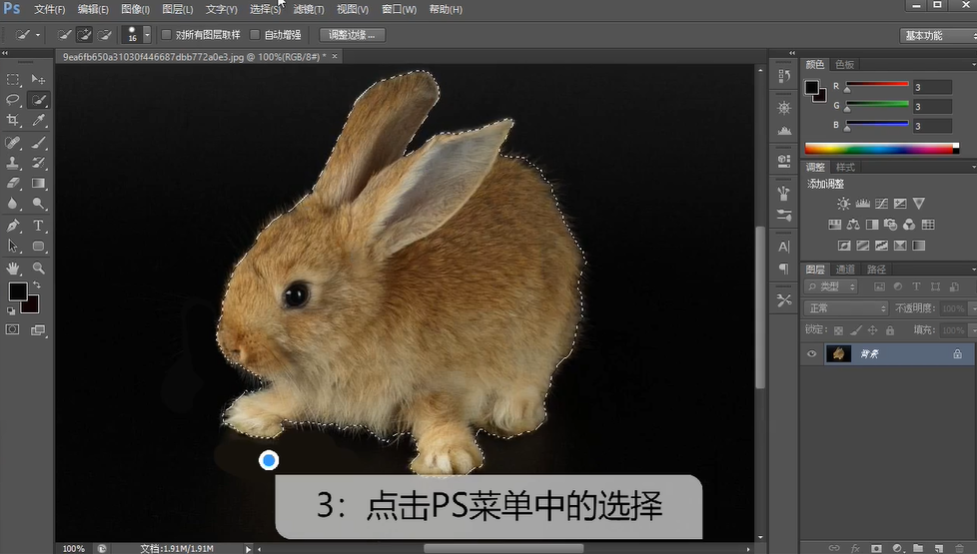
5、在子菜单中点击调节边。

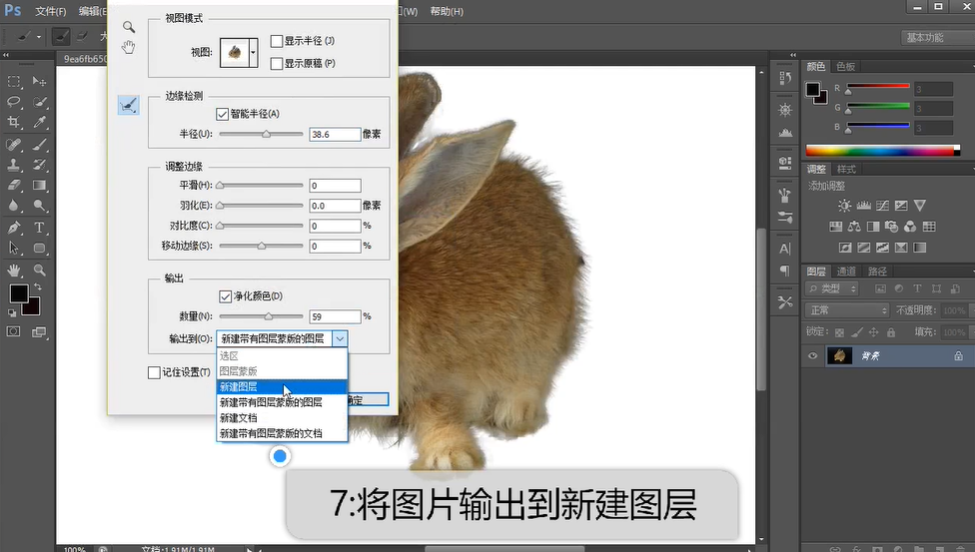
6、打开智能半径,调节参数在50%左右。
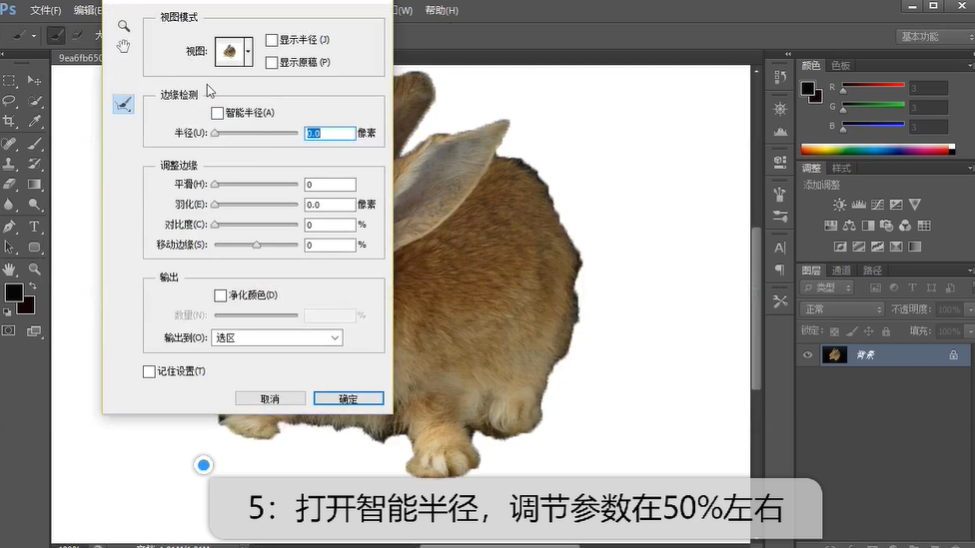
7、打开净化颜色,调节参数在60%左右。

8、将图片输出到新建图层。
时间:2026-04-23 05:27:07
1、适用范围当前景色与背景色亮度相差较大时,一种较为简单的抠图方式。
2、点击快速选择工具,选中所要抠取的部分,轻轻拖拉。
3、若有多余部分,可以按住alt键再次选中即可删除。
4、点击PS菜单中的选择。
5、在子菜单中点击调节边。
6、打开智能半径,调节参数在50%左右。
7、打开净化颜色,调节参数在60%左右。
8、将图片输出到新建图层。
