1、前面几节详细分享了利用"数据有效性"对“有效性条件”设置的方法。包括整数、小数、序列等等。

2、另外还详细介绍了时间、日期、文本长度的设置方法。

3、在此之前详细介绍了非法信息警告、输入信息提示,以及单元格数据格式的设置方法。
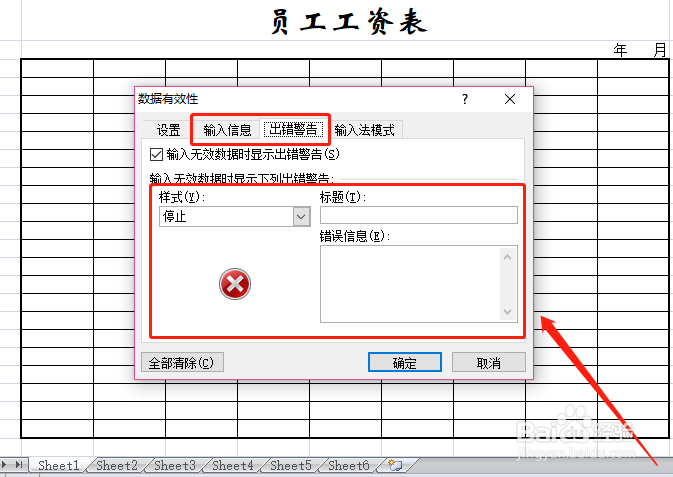
4、为了说明方便,上述介绍则是单项介绍,其实这些设置可以、有时也需要联合设置,今天就简单介绍联合设置的方法,大家可以举一反三,掌握全部设置方法。
首先打开excel工作表表格。

5、选择单元格或单元格区域。选择方法请参考相关链接。
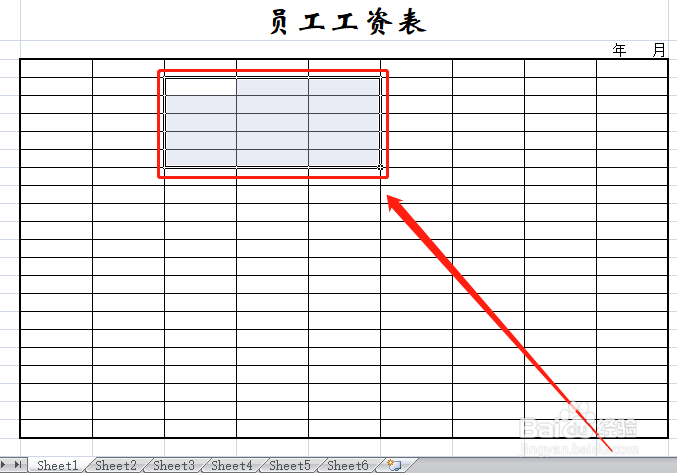
6、点击”数据—数据有效性—数据有效性“。

7、在弹出窗口的“设置”项下的“有效性条件”的“允许”下,点击右侧向下箭头,将“允许”条件设置好。

8、点击“输入信息”项,勾选“选定单元格时显示输入信息”,并在“标题”和“输入信息”中输入要提示的信息。

9、然后点击“出错警告”项,勾选“输入无效数据时显示出错警告”,选好“样式”,并在“标题”和“错误信息”中输入要提示的信息,然后点击“确定”。

10、这样就可以将多个条件高置好了,当选择单元格时,会弹出提示,输入无效数据时则会弹出警告,并阻止错误输入,这样就为保证单元格数据输入有效提供了多重保障。

11、之所以未将“自定义”链接给出,是因为可以通过“自定义”设置,得到更多有用的东西,后面分三节分享,另外还有输入法设置,可以大大提高工作效率,也另节分享。

1、多项联合设置可以为单元格数据有效输入提供多重保障,避免出现错误,影响表格的制作和编辑。
2、方法就是通过“数据有效性”面板,对选择单元格进行设置,这样可以对数据输入进行限制,对制作和编辑表格帮助很大。
3、总结经验,博采众长,excel表格知识,助您日日高升!
