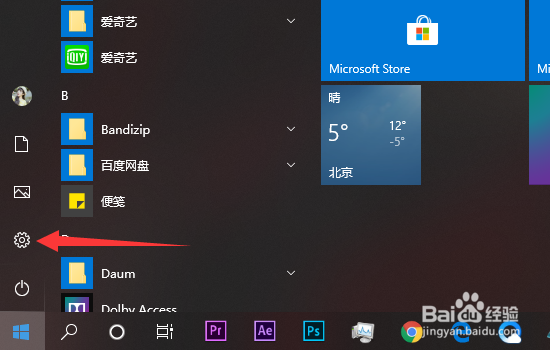
1、关闭病毒防护这种小事非常的简单,首先当然是要找到设置啦!点击页面左下角“菜单”(或者按键盘上的也可以),点击菜单选项中的“设置”图标。

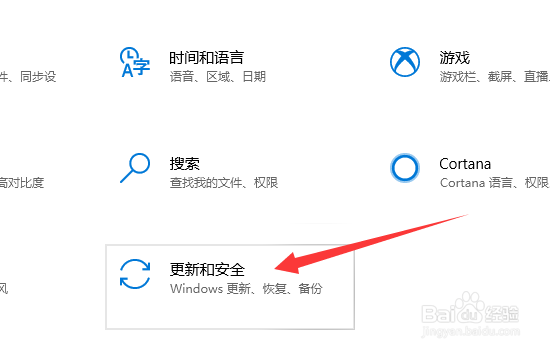
2、在设置的茫茫选项中下拉找到并点击最后的“更新与安全”选项,没错,关闭病毒防护最关键的就是找到这个选项!
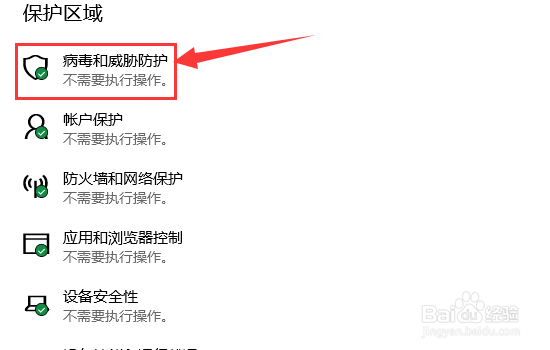
3、进入更新与安全选项中在左侧有选项栏,进入“Windows安全中心”,并选择“病毒和威胁防护”选项。(找了这么久终于找到这个选项了!!)

4、进入“病毒和威胁防护”后找到“病毒和威胁防护”设置选项,点击下方的管理设置,把“云保护”和“自动提交样本”等选项全部关闭。


5、返回上一界面,将界面拉到底,找到“Windows Defenfer防病毒软件选项”将下面的定期扫描关闭就完成啦。

1、1.点击“开始”选线,选择“设置”图标。
2.找到并点击“更新与安全”选项。
3.进入“Windows安全中心”,并选择“病毒和威胁防护”选项。
4.把“云保护”和“自动提交样本”等选项全部关闭。
5.关闭防护的定期扫描和实时防护即可。
