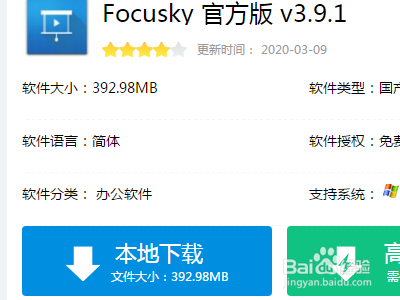
1、我们首先在自己的电脑上打开浏览器,在浏览器上输入【Focusky】。从而进入官网下载这个软件。
2、首先新建立一个空白的项目,因为可以从网络的模块套件,所以我们可以很快的可以做出自己心仪的PPT。
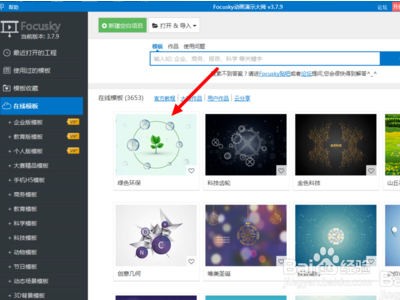
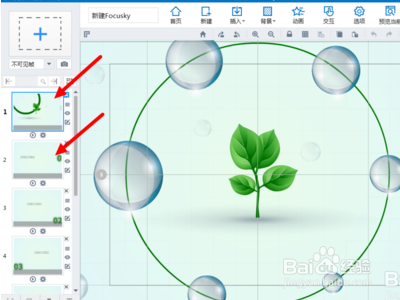
3、我们确立一个自己喜欢的背景,然后打开模版后左侧是像PPT一样的大纲页面,左侧第一个页面是最开始显示的,所以可以作为标题页。接下来编辑第二页。以此进行操作。
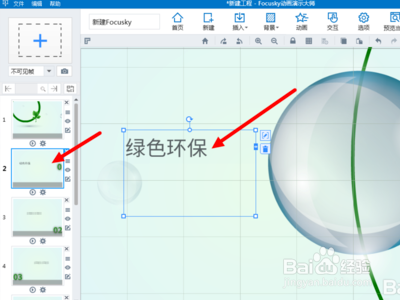
4、背景制作好了之后我们可以在第二页文本框中输入文字,输完后可以拖拽文本框边缘以改变字的大小。还可以点击右侧动画列表,添加相应的动画效果。从而实现更好的PPT效果。
5、如果想添加动画的东西,我们可以添加flame,帧来制止动画。从而来更好的达到效果。
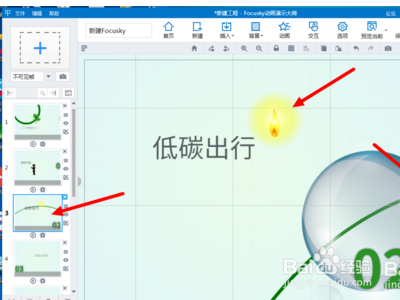
6、我们每一页都编辑完成后,点击右上输出按钮。选择WINDOWS EXE格式进行输出。那么最后输出的就是一个.exe文件,可以在电脑上面直接运行。
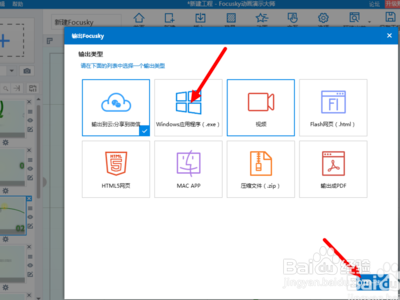
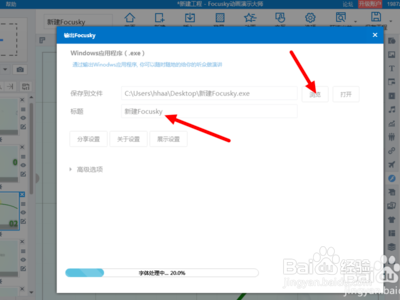
7、我们设置好信息之后,最后就可以生成一个.exe的程序文件,双击它然后看到自己的制作效果。
1、1、我们在自己的电脑上浏览器下载这个【Focusky】软件。
2、打开【Focusky】建立自己喜欢的模板。从而制作自己的PPT
3、最后设置信息后,生成.exe运行之后。可以看出自己的制作效果。
