1、第一步:打开Excel工作表
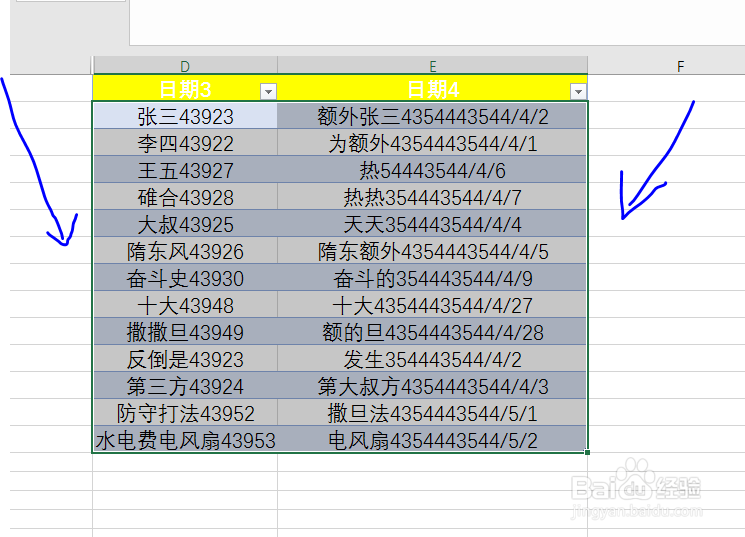
如图所示,是一份待处理的工作表,这里演示我们需要把工作表中的数字号码去除。
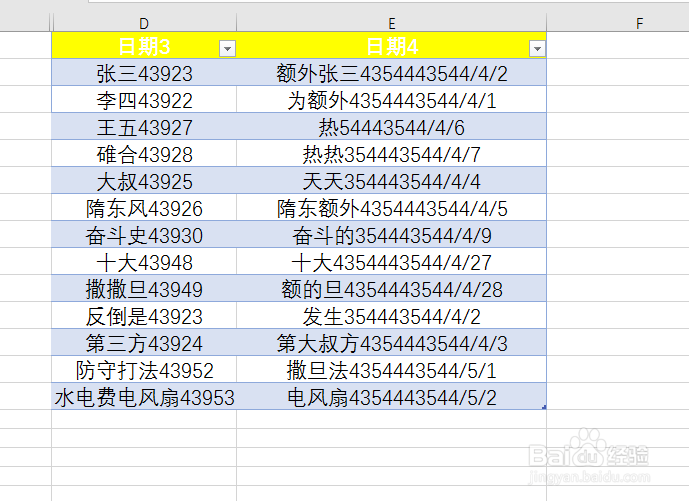
2、方法一:使用“Ctrl+E”快速填充
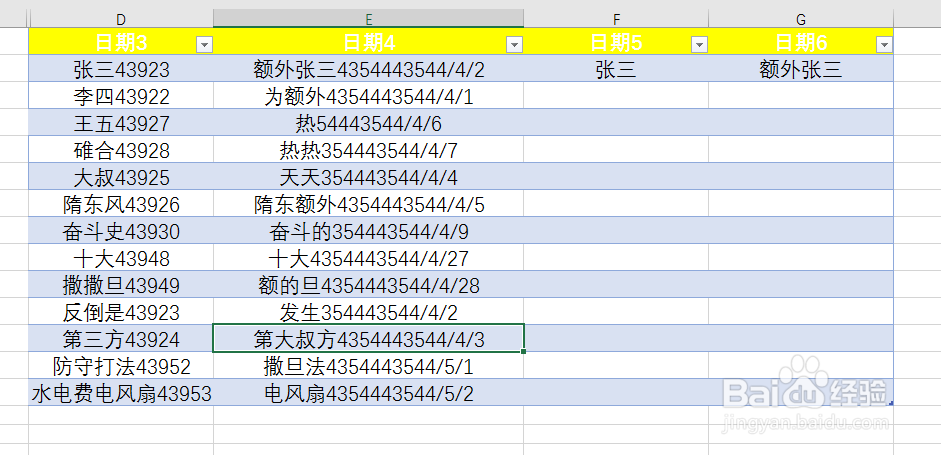
1.在右边另起两列;
2.分析左边表格内容;
3.再另起的两列首个单元格输入左边表格需要保留的中文字,如图一所示;
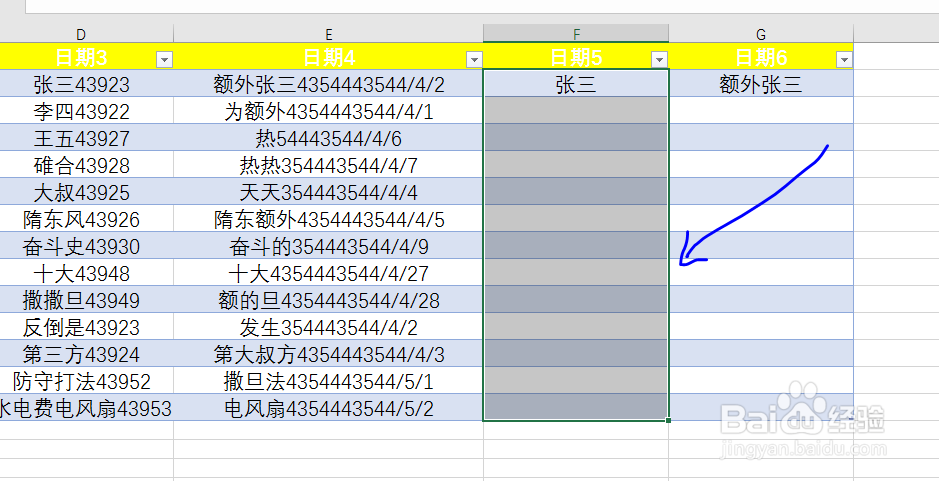
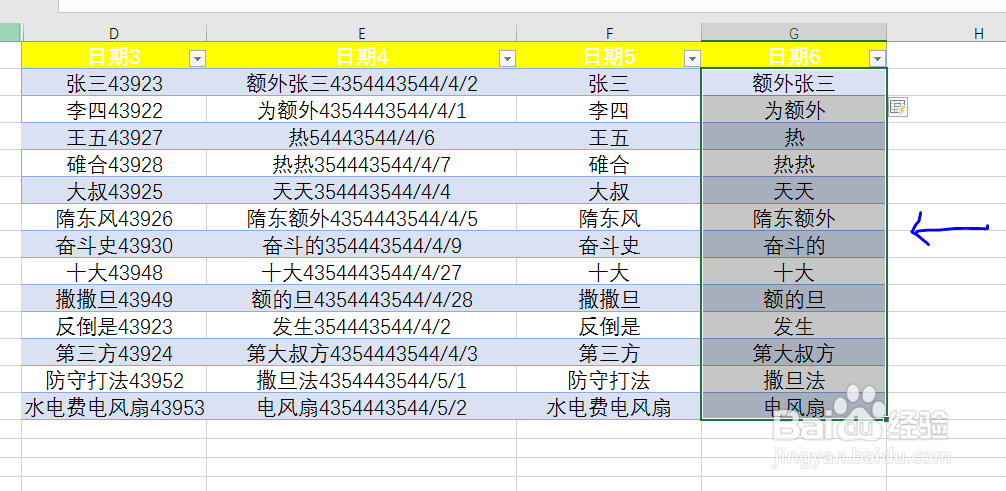
4.选择另起一列中含有“张三”的所有单元格,如图二所示;
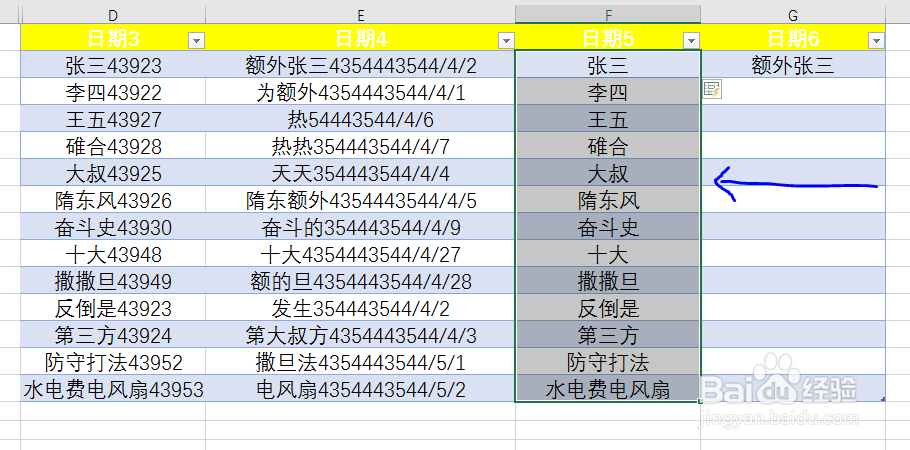
5.按“Ctrl+E”快速填充后面数据,如图三;
6.另起一列中含有“额外张三”的所有单元格如第4、5步骤一致,如图四所示。
注:这个方法比较快速,适合数据简单的清理,但是数据表格复杂的时候,使用Ctrl+E快速填充效果不佳。
3、方法二:使用“Ctrl+H"键快速替换
1.全部选择原来数据区域,如图一;
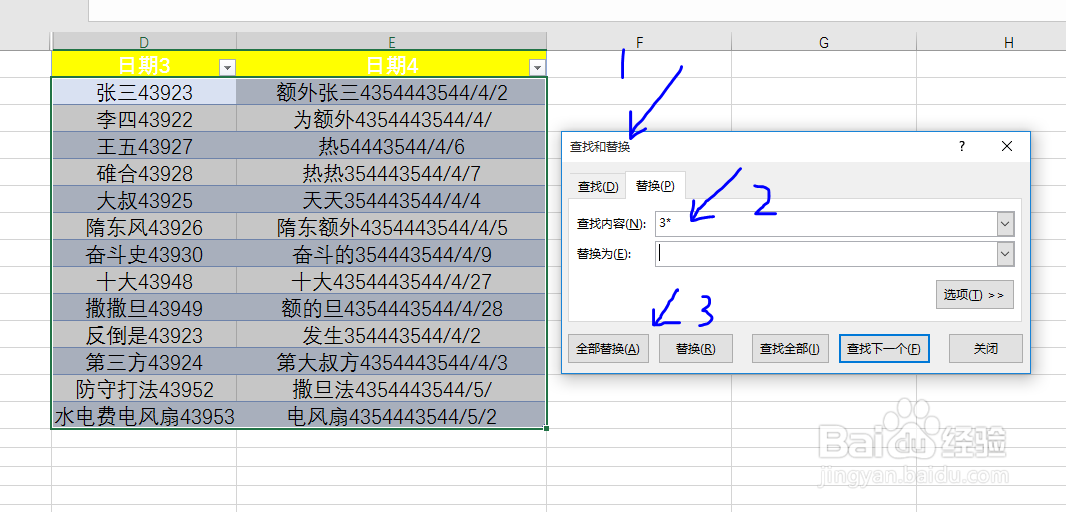
2.按“Ctrl+H"键;
3.点击“替换”选项;
4.分析区域数据开头的第一个数字有3、4、5,因此在查找内容输入:“3*”;
5.点击“全部替换”;
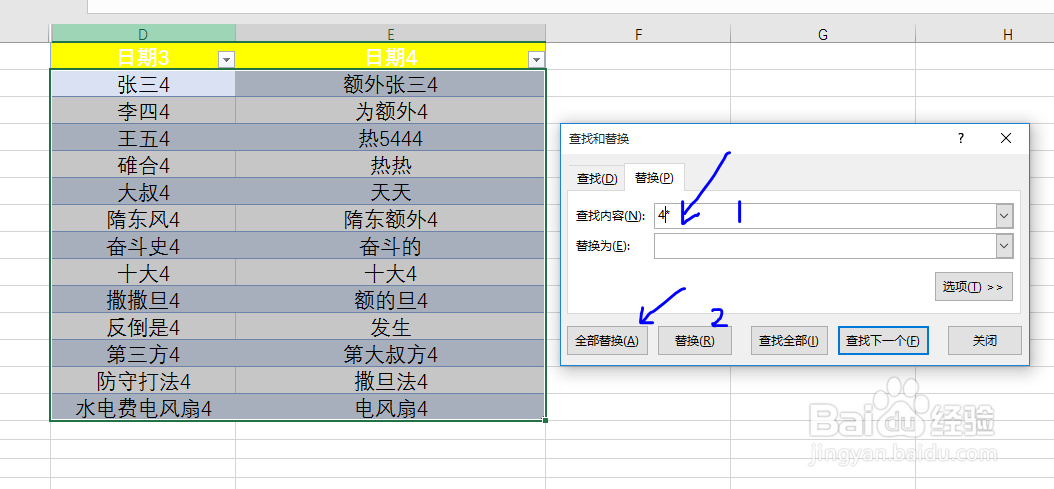
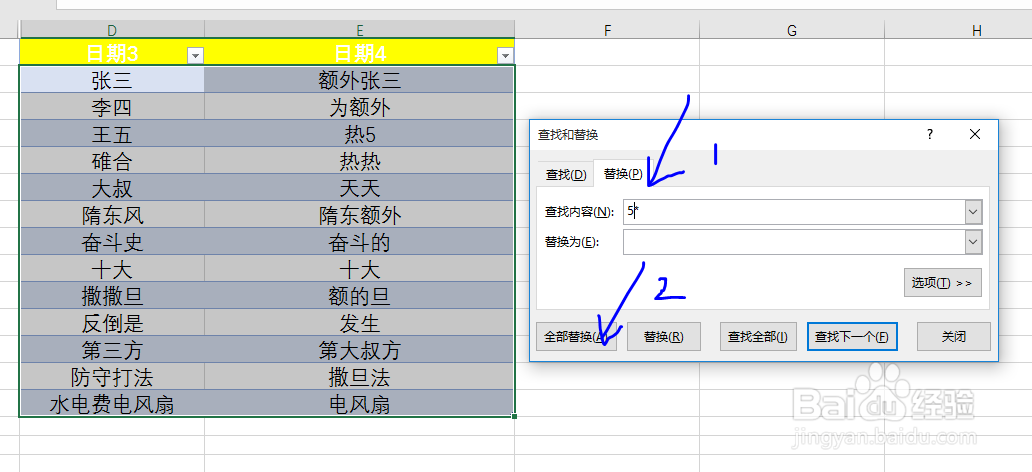
6.依次在查找内容输入:“4*”和“5”;即可,点击“全部替换”即可全部替换完成,如图二、图三、图四所示。