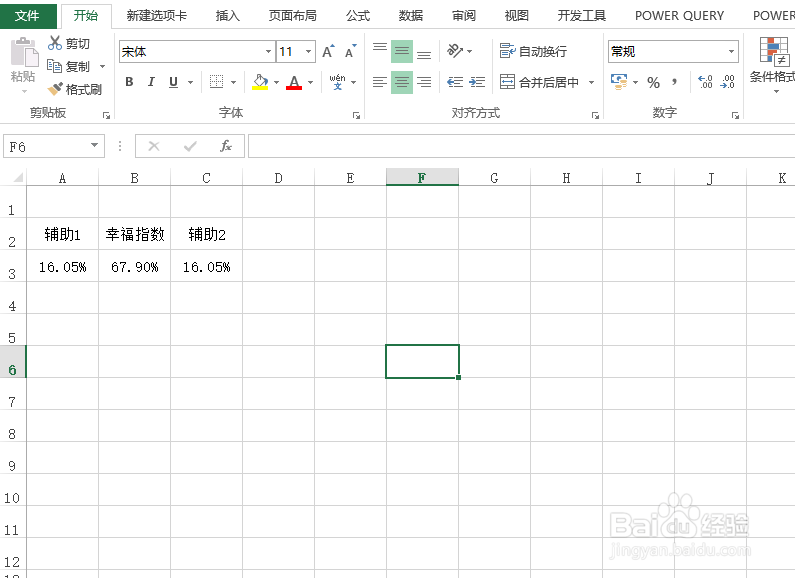
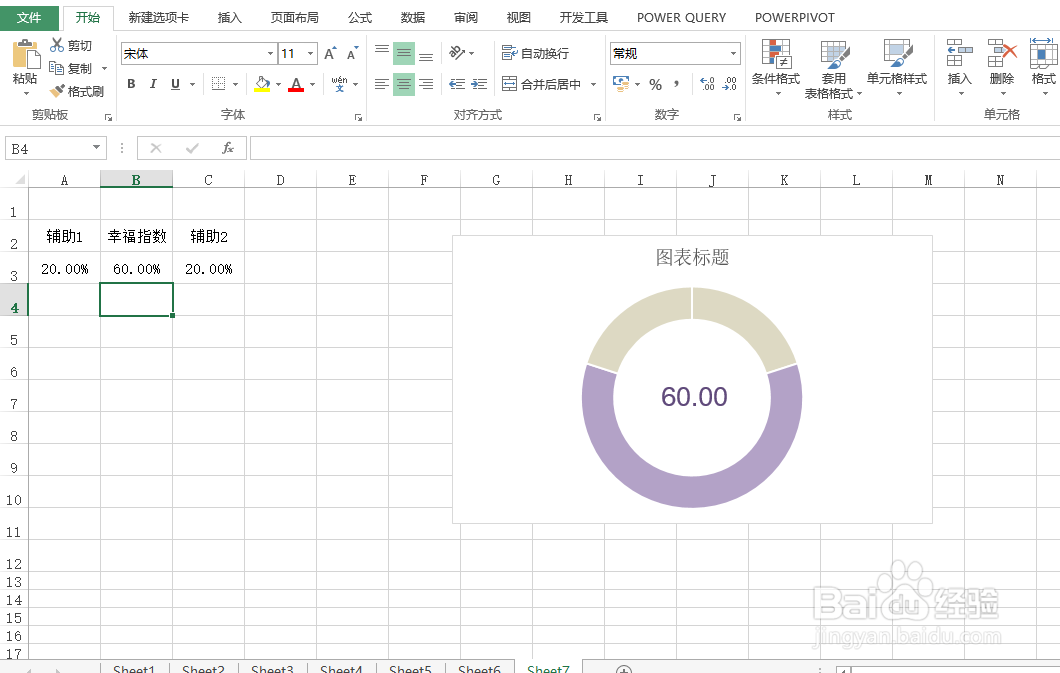
1、准备的数据如下所示
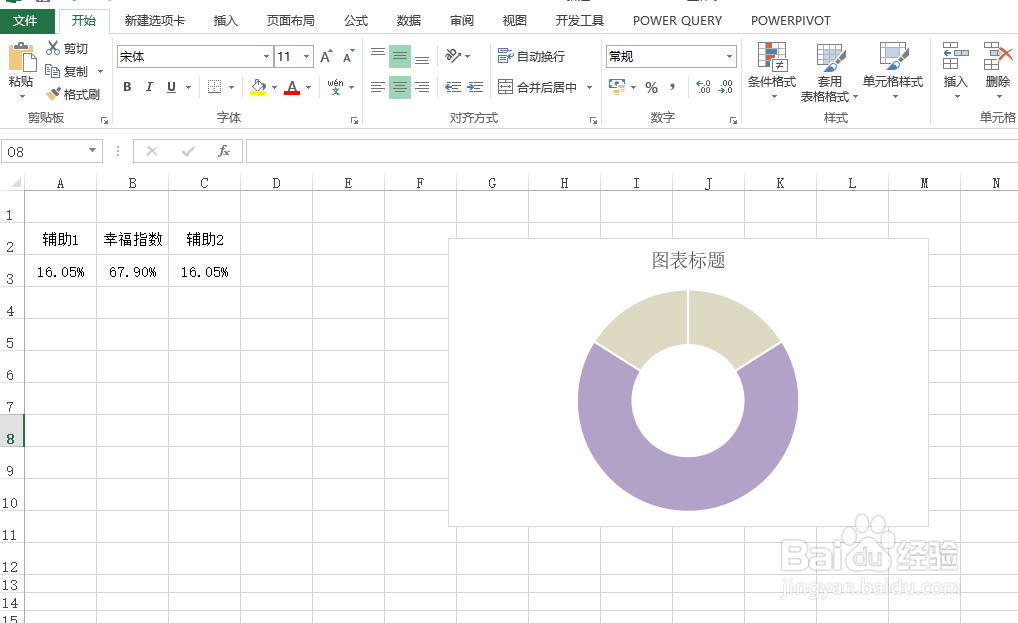
2、插入圆环图

3、单击图例项,按Delete键删除,然后单击选中图表中的数据系列,再单击选中其中一个数据点,设置填充颜色。
顶部的两个数据点设置的颜色相同,底部的数据点颜色稍微深一些
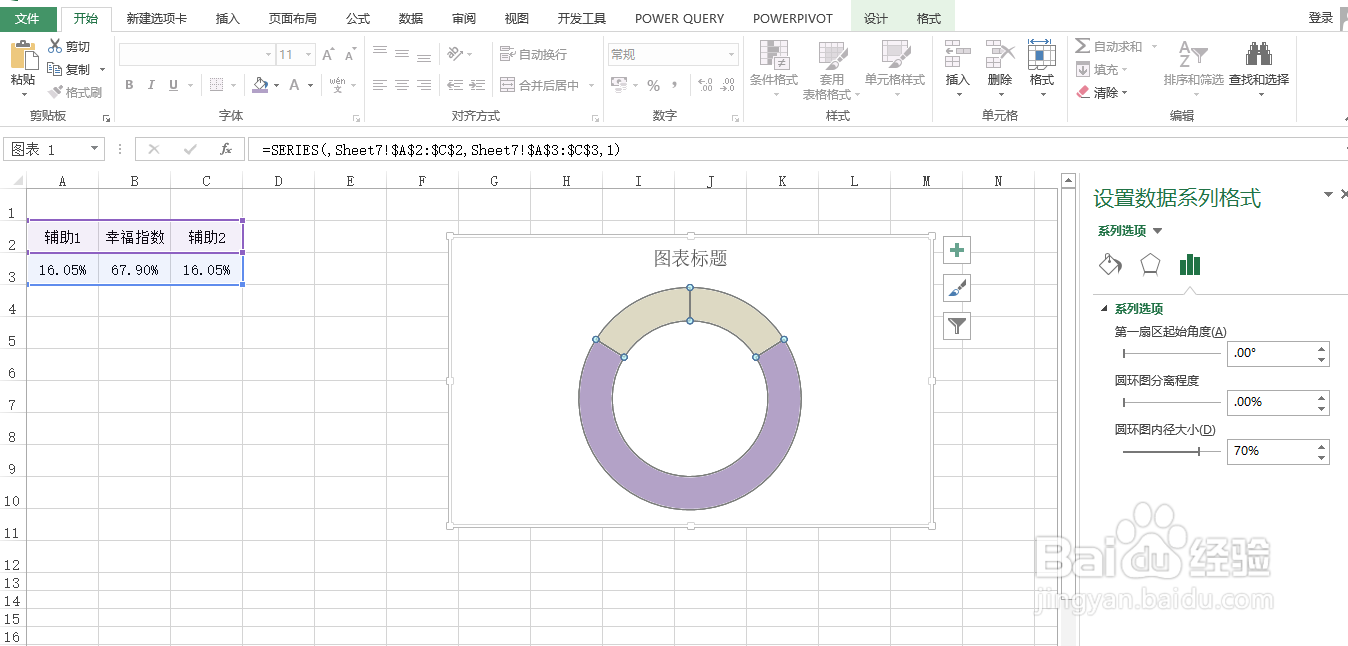
4、右键单击数据系列,设置数据系列格式,将圆环图的内径设置为70%左右。
5、插入一个矩形,来模拟数据标签
单击矩形,编辑栏输入等号后,鼠标选中百分比所在单元格,按回车
再将矩形设置为无填充颜色、无轮廓:
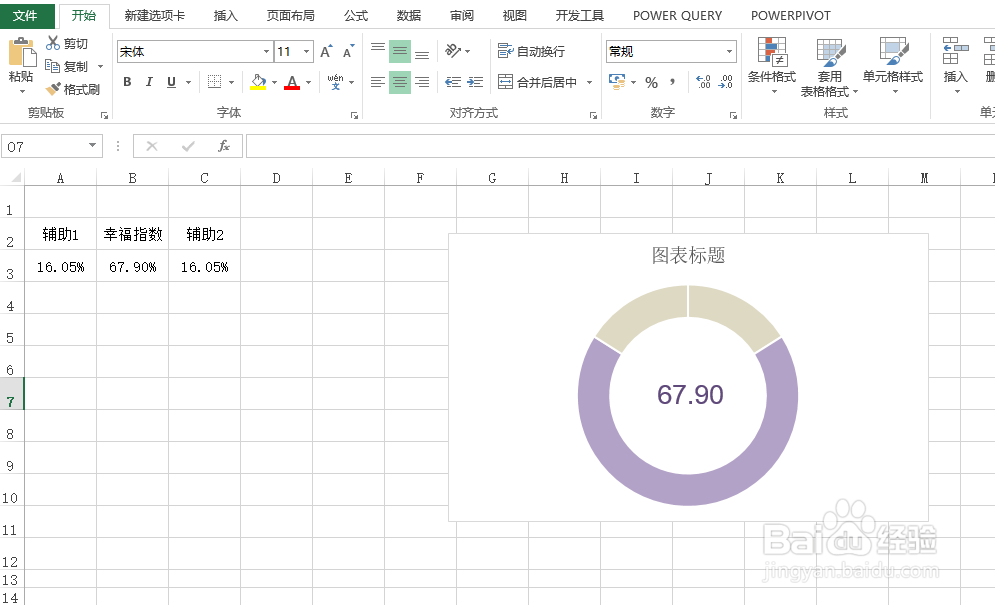
6、最后,在幸福指数栏随意输入数据,图表也随之改变。
时间:2026-04-26 08:37:03
1、准备的数据如下所示
2、插入圆环图
3、单击图例项,按Delete键删除,然后单击选中图表中的数据系列,再单击选中其中一个数据点,设置填充颜色。
顶部的两个数据点设置的颜色相同,底部的数据点颜色稍微深一些
4、右键单击数据系列,设置数据系列格式,将圆环图的内径设置为70%左右。
5、插入一个矩形,来模拟数据标签
单击矩形,编辑栏输入等号后,鼠标选中百分比所在单元格,按回车
再将矩形设置为无填充颜色、无轮廓:
6、最后,在幸福指数栏随意输入数据,图表也随之改变。
