1、步骤一:我们打开ps,然后点击文件-新建。设置画布参数。


2、步骤二:然后我们点击矩形选款工具
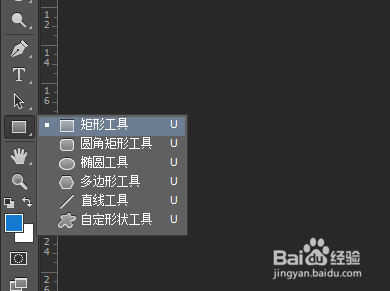
3、步骤三:矩形选框工具参数设置,边框10px,颜色蔚蓝色,大小800*800px。


4、步腊民骤四:然后我们继续选择框选工具,绘制一个矩形

5、步骤五:然后选择钢笔工具在矩形选框上添加一个锚点,删除一个锚点。


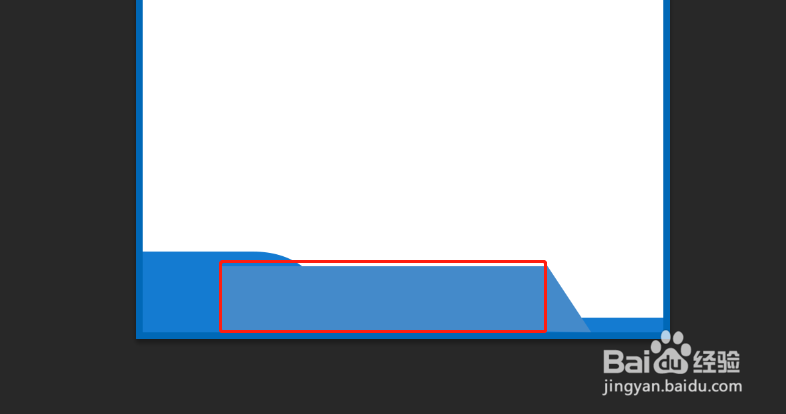
6、步骤六:涛愁菌然后选择矩形选框工具绘制一个选框+一个多边形工具绘制成梯形 如下图所示:


7、总结:
绘制主图边廊捕框我们需要用到矩形工具,多边形工具,然后通过变形得到。

时间:2026-04-30 17:25:54
1、步骤一:我们打开ps,然后点击文件-新建。设置画布参数。
2、步骤二:然后我们点击矩形选款工具
3、步骤三:矩形选框工具参数设置,边框10px,颜色蔚蓝色,大小800*800px。
4、步腊民骤四:然后我们继续选择框选工具,绘制一个矩形
5、步骤五:然后选择钢笔工具在矩形选框上添加一个锚点,删除一个锚点。
6、步骤六:涛愁菌然后选择矩形选框工具绘制一个选框+一个多边形工具绘制成梯形 如下图所示:
7、总结:
绘制主图边廊捕框我们需要用到矩形工具,多边形工具,然后通过变形得到。
